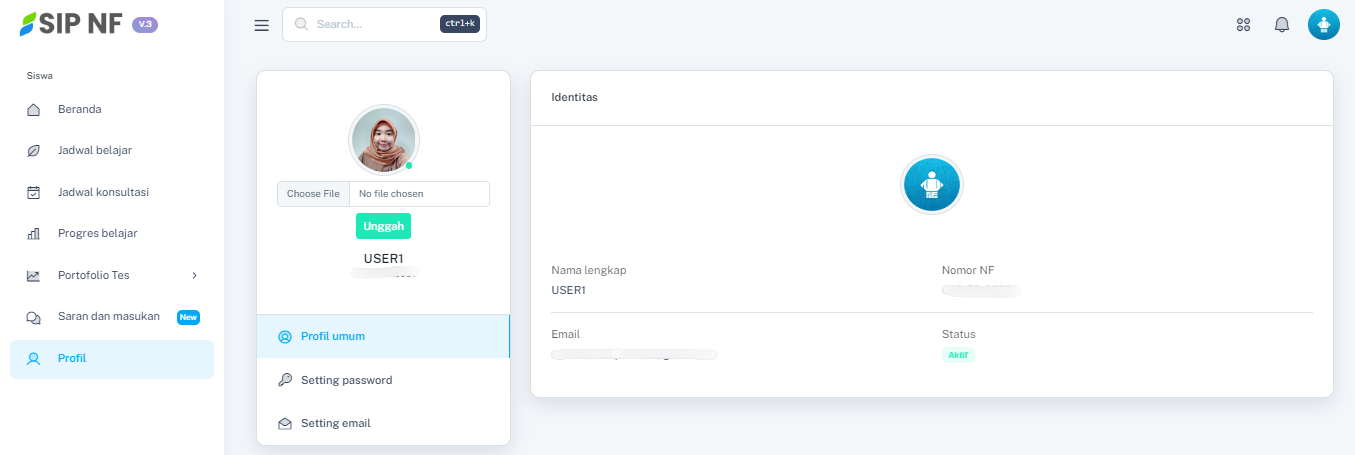
Mengganti Foto Profil
Untuk mengakses dashboard LMS, silahkan kunjungi di : https://emodul.bimbelnurulfikri.id/belajar/
Pada panduan ini, kita dapat mengubah poto, mengatur ulang email, dan kata sandi pada fitur profil.
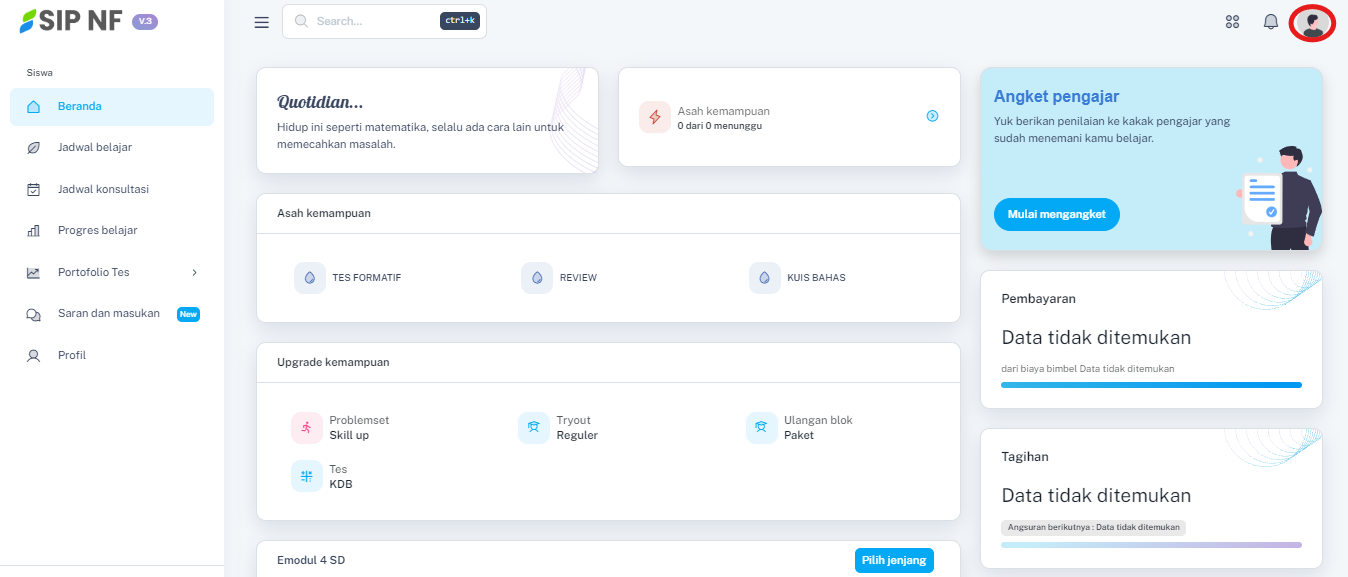
Pada dashboard, kamu bisa menekan foto profil seperti yang sudah ditunjukkan pada lingkaran merah diatas. Maka akan muncul tampilan dropdown profil seperti dibawah ini:
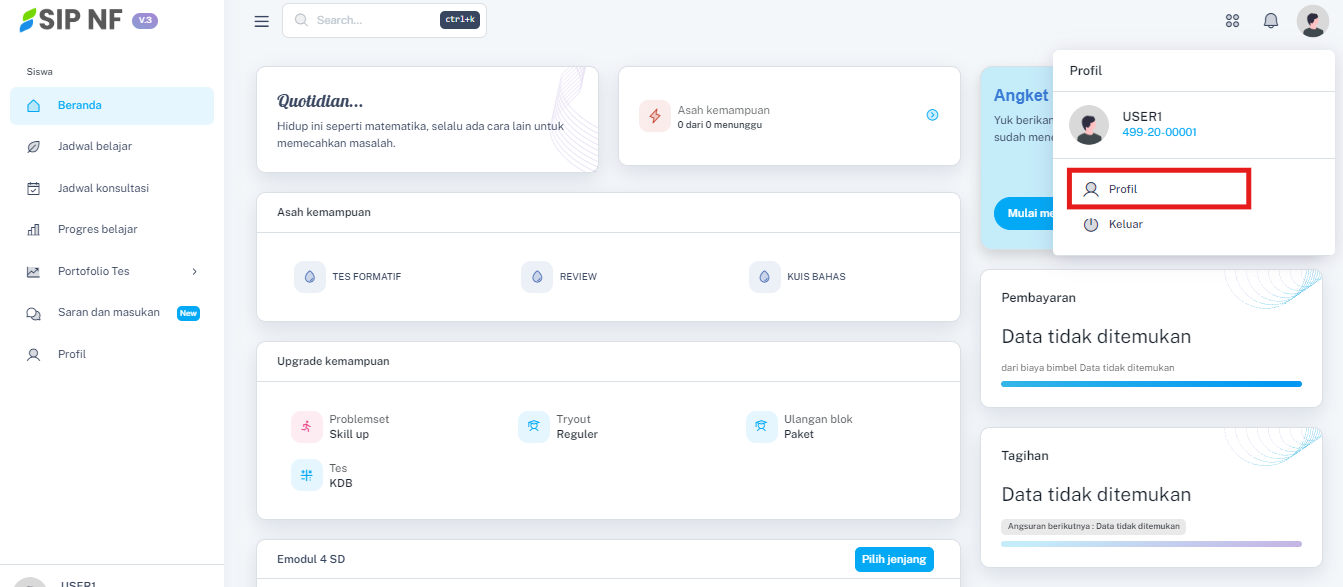
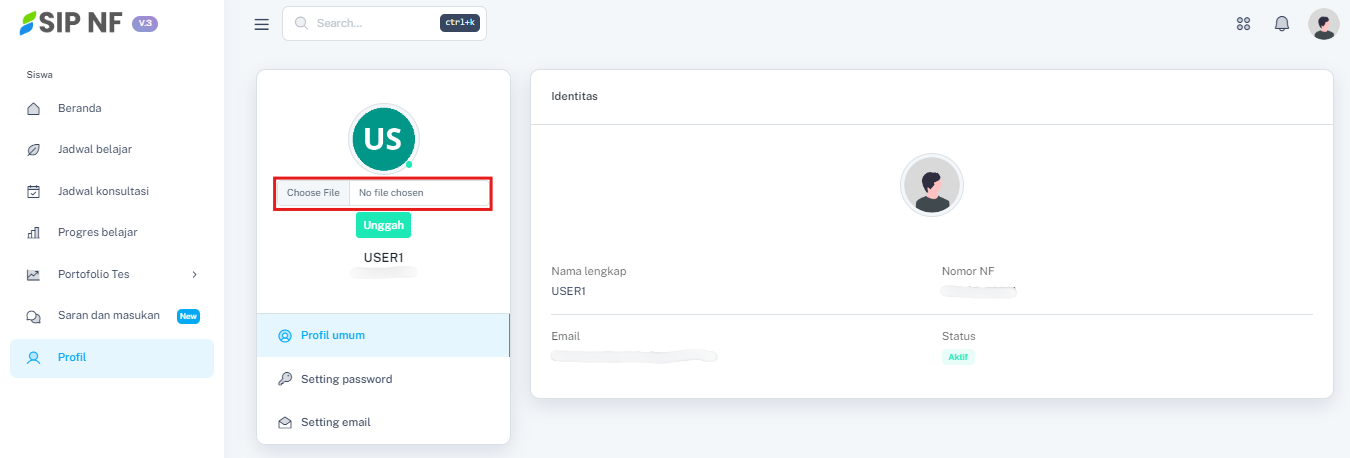
Untuk mengubah foto profile, kamu dapat memilih tombol "CHOOSE FILE" atau pada tombol yang sudah ditunjukkan pada persegi merah. Jika sudah kamu akan diarahkan ke file explorer (file penyimpanan) seperti tampilan dibawah:
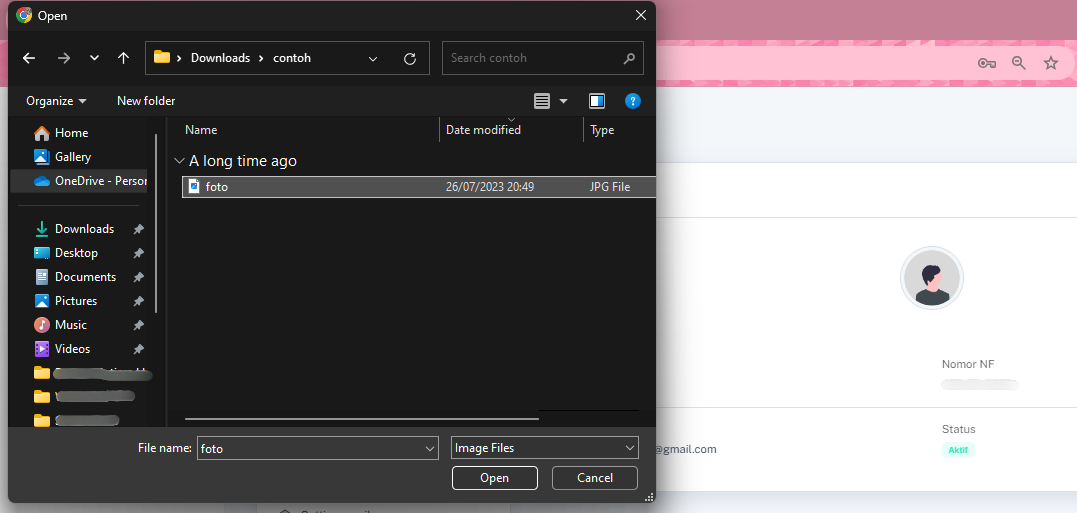
Pilih salah satu foto yang diinginkan lalu tekan tombol "OPEN" untuk memilihnya. Jika sudah, maka akan muncul tampilan seperti dibawah:
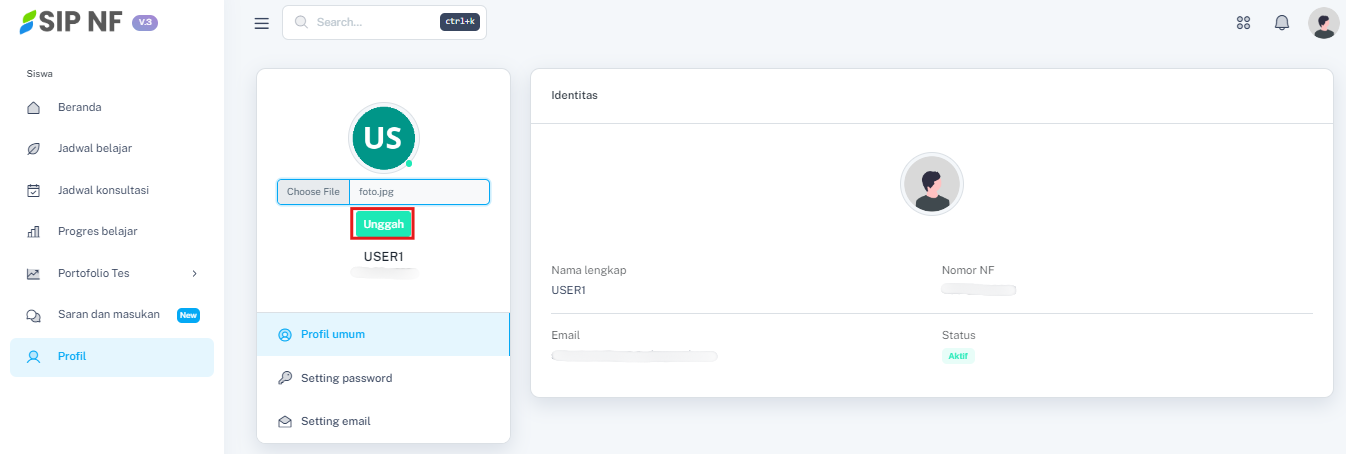
Tekan tombol "UNGGAH" untuk menyimpan perubahan tersebut.
Perhatian! Akan muncul popup seperti dibawah ini yang menanyakan apakah kamu yakin ingin melanjutkan atau tidak. Pastikan kamu sudah memeriksa semua kegiatan sebelum melanjutkan. Jika yakin, kamu bisa menekan tombol "OK" dan jika tidak kamu bisa menekan tombol "CANCEL".
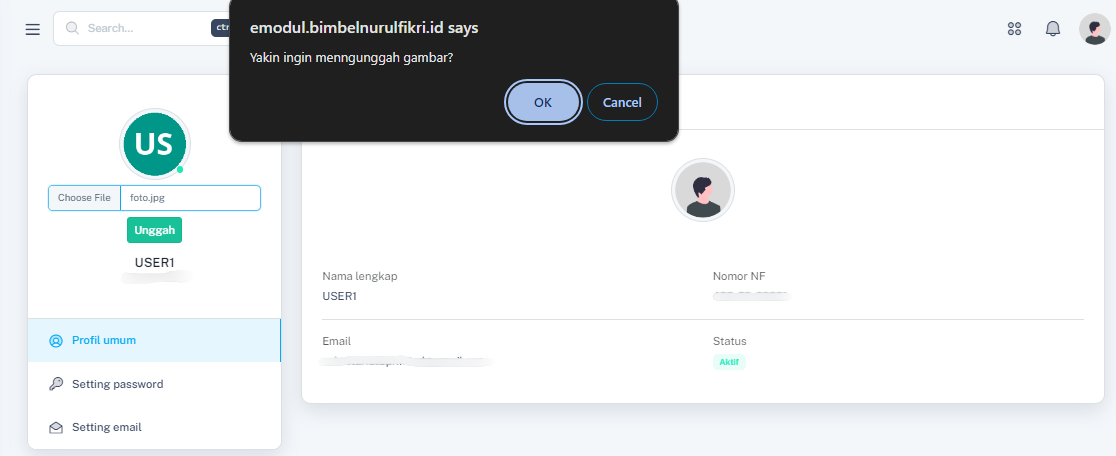
Pada pesan konfirmasi, tekan tombol "OK". Jika sudah, maka akan muncul pesan konfirmasi berhasil seperti dibawah:
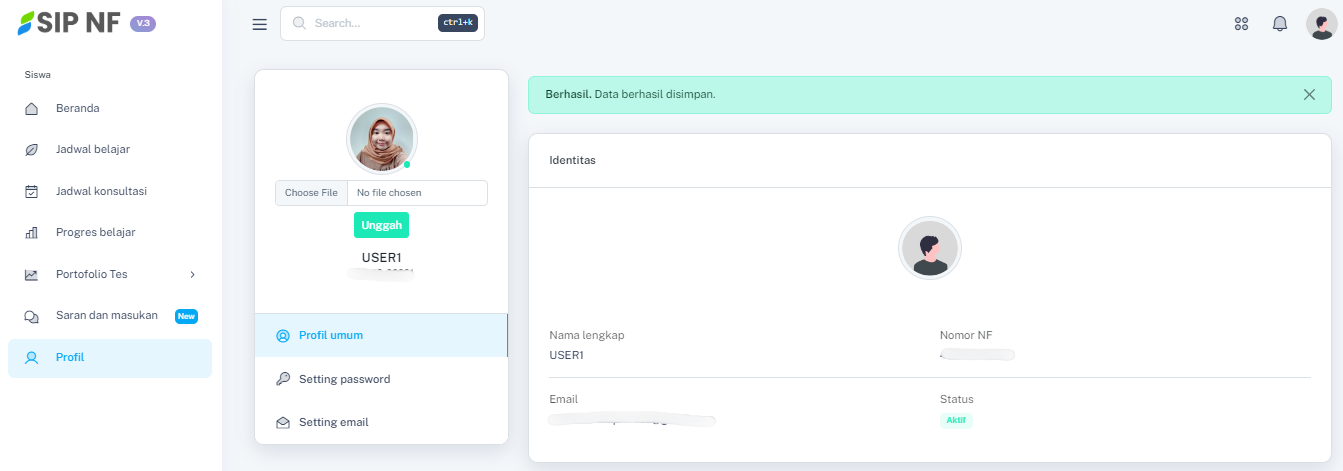
Selamat foto profil kamu sudah berhasil diganti!
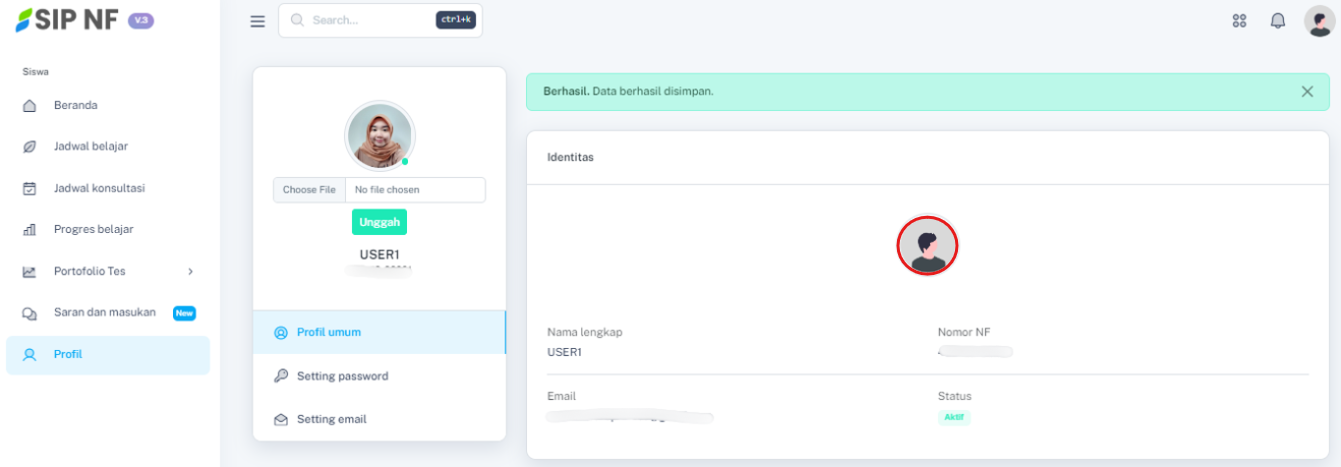 Jika kamu ingin mengganti avatar, kamu dapat menekan "FOTO AVATAR" yang berada di tengah atau pada tombol yang sudah ditunjukkan pada lingkaran merah untuk mengakses fitur tersebut. Jika sudah, maka akan muncul layar popup seperti dibawah:
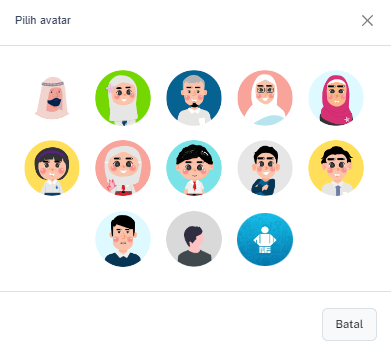
Kamu dapat memilih avatar yang disukai. Tekan salah satu avatar untuk mengubahnya atau tekan tombol "KEMBALI" jika tidak ingin merubah avatar.
Selamat avatar kamu sudah berhasil diganti!