
Melihat Laporan Analisis SNBP
1. Masih di halaman Daftar Siswa, klik ikon berikut ini.


2. Maka anda akan diarahkan ke halaman Laporan SNBP. Pada laporan SNBP, terdiri dari beberapa bagian, yaitu:
| No | Kolom | Penjelasan |
| 1 | Identitas Siswa | Berasal dari pengisian Registrasi Siswa Kerjasama oleh pegawai |
| 2 | Pilihan Program Studi | Berasal dari pengisian Kartu Studi oleh siswa |
| 3 | Pesaing Pada Pilihan 1 | Berasal dari list nama siswa yang berasal dari pengisian Kartu Studi dengan ketentuan memiliki pilihan prodi 1 sama |
| 4 | Analisis Nilai Akhir | Berasal dari pengisian template Pengisian Nilai Siswa Kerjasama oleh tim SMT |
| 5 | Potensi Pilihan 1 | Berasal dari hasil analisis nilai siswa |
| 6 | Potensi Pilihan 2 | Berasal dari hasil analisis nilai siswa |
Jika hasil analisis pada laporan SNBP tidak muncul, artinya siswa tersebut belum memilih prodi.
4. Anda juga dapat mencetak laporan SNBP siswa. Klik "Print".

5. Lakukanlah konfigurasi print priview sesuai kebutuhan dan kalau sudah, anda dapat menekan tombol "Print".
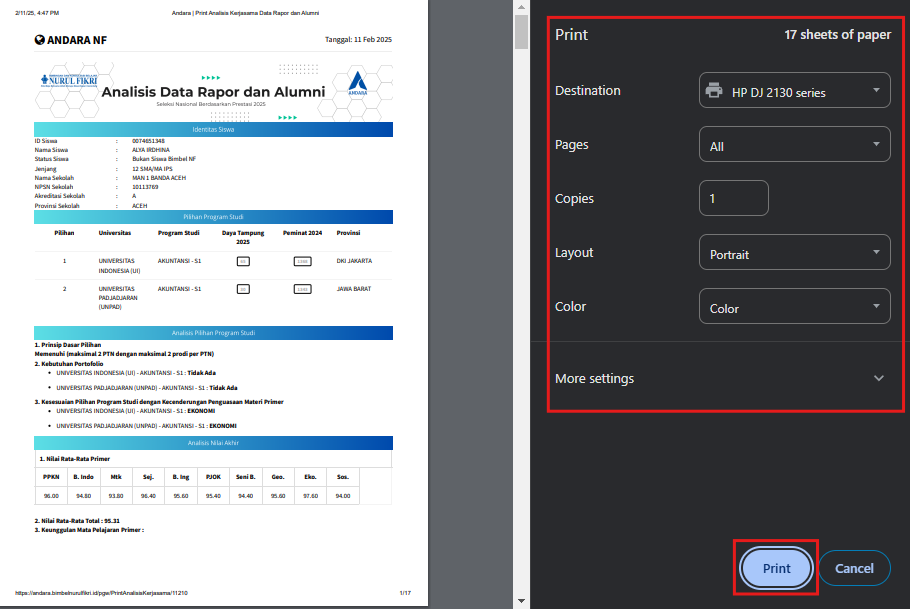
Secara otomatis, laporan tersebut akan tercetak dengan sendirinya.