Melihat Report SNBT Setiap Siswa
Untuk mengakses dashboard SIS, silahkan kunjungi di : https://sip.nurulfikri.co/sekolah/
1. Buka link LMS SIS Nurul Fikri.
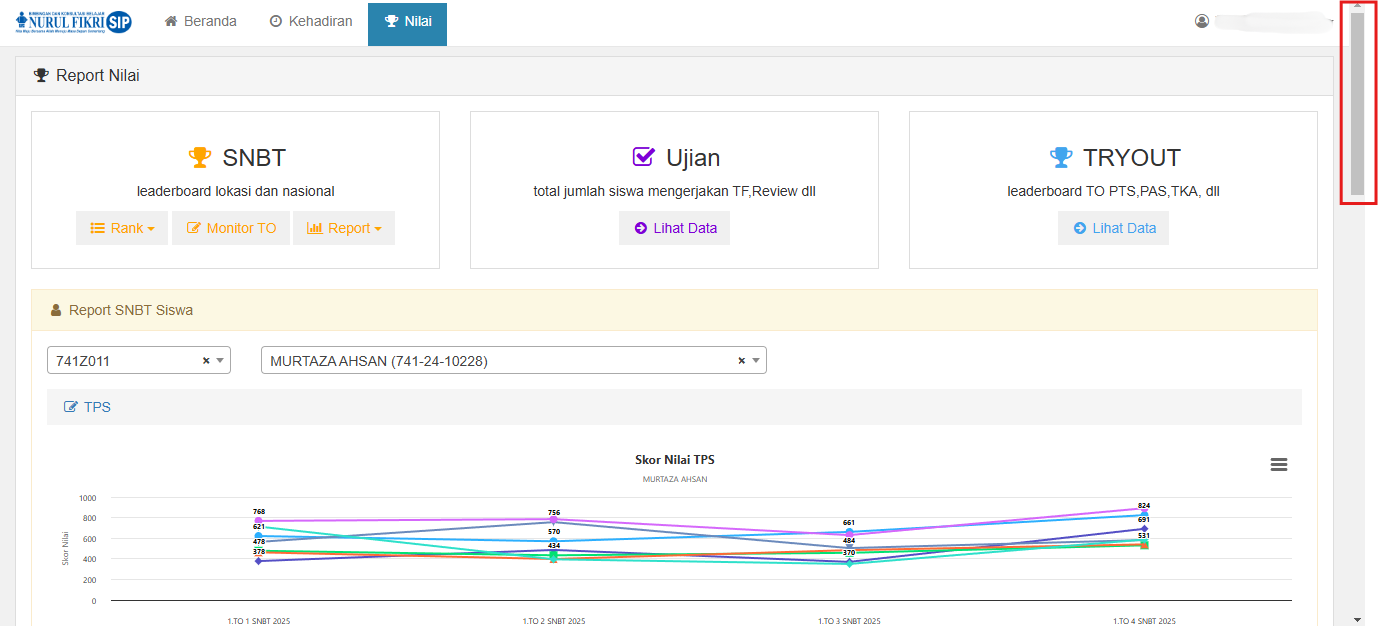
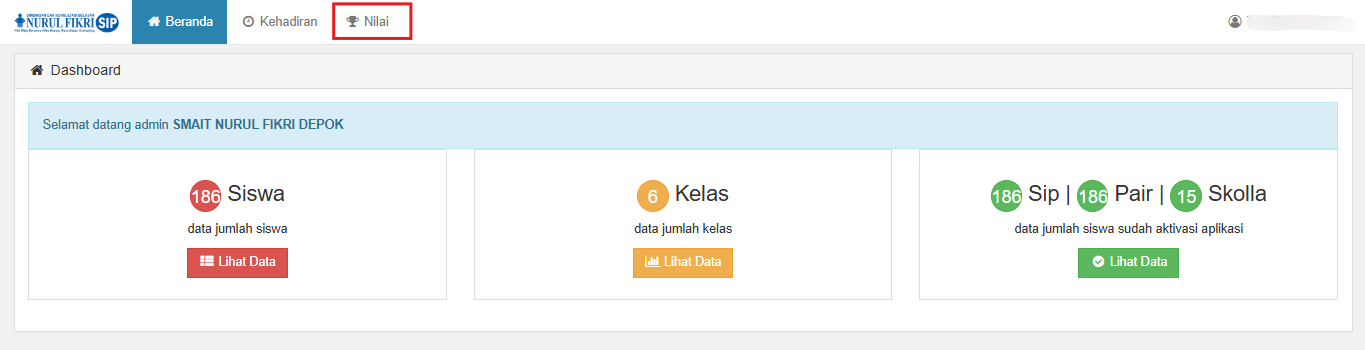
2. Pada halaman dashboard, Anda bisa menekan "MENU NILAI".
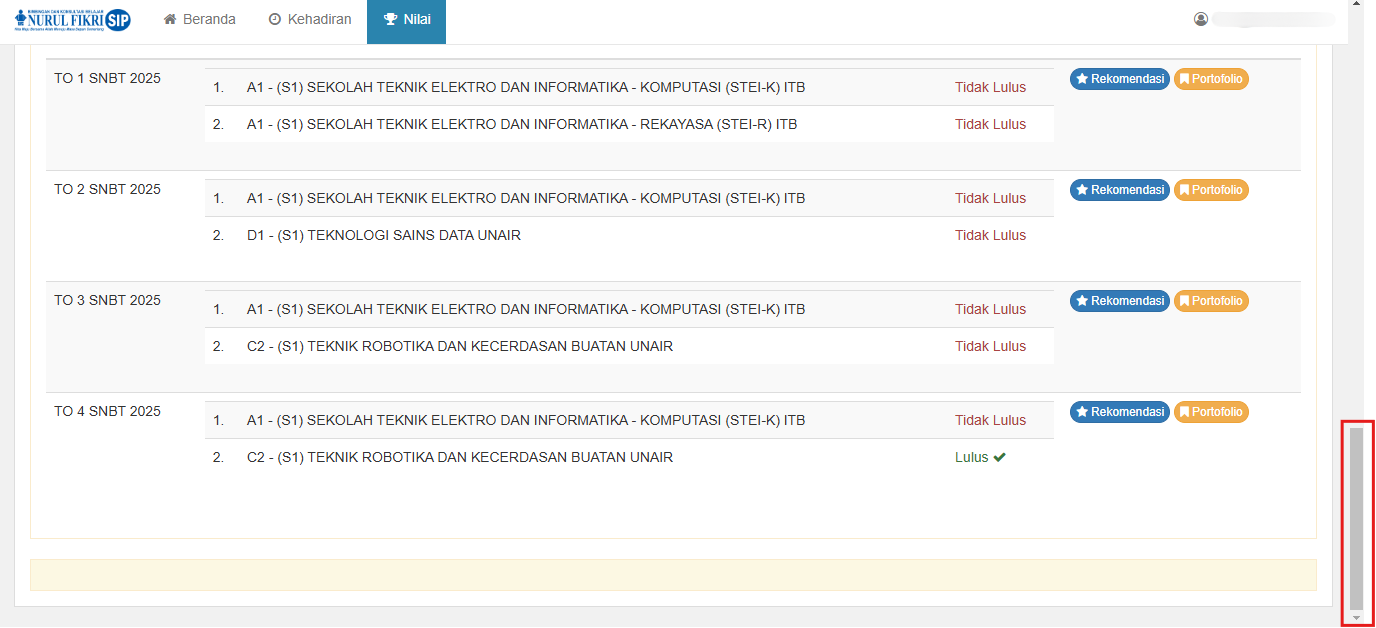
3. Pada panduan kali ini, kita akan melihat laporan berupa grafik dan tabel yang menampilkan hasil pengerjaan SNBT setiap siswa beserta rekomendasi program studi berdasarkan nilai yang diperoleh. Untuk mengaksesnya, tekan tombol "REPORT".
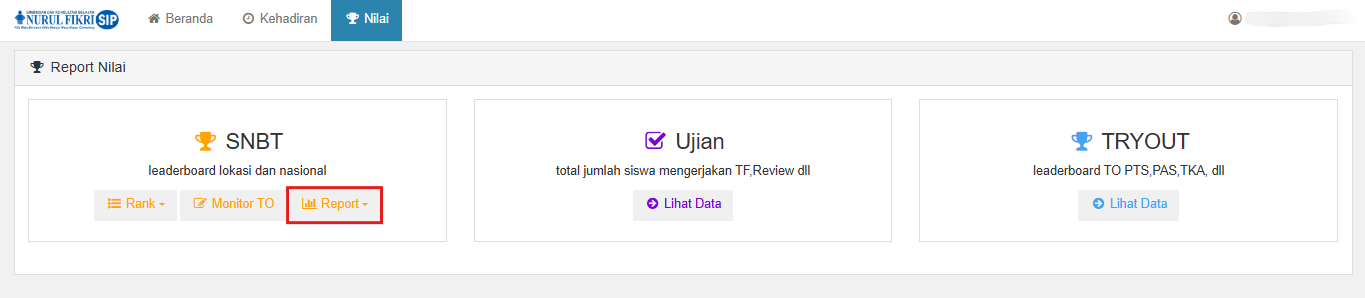
4. Maka akan muncul pilihan kategori menu seperti di bawah ini, kemudian tekan tombol "REPORT TO SISWA".
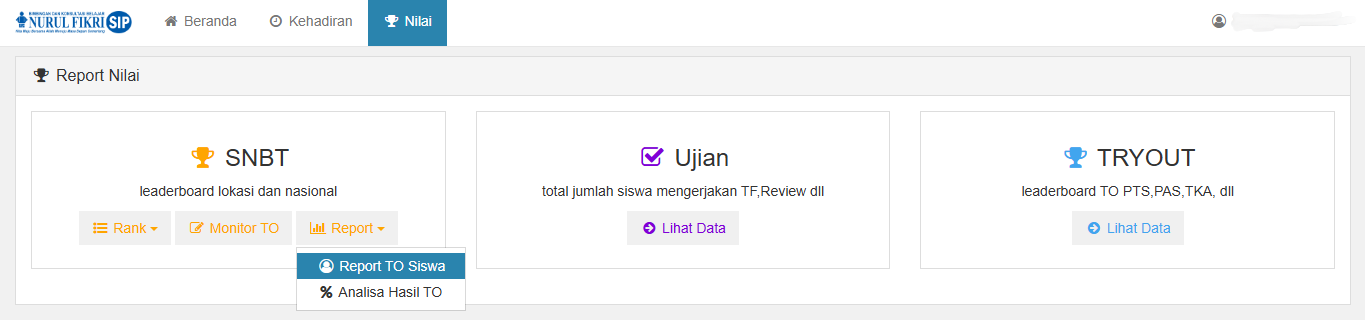
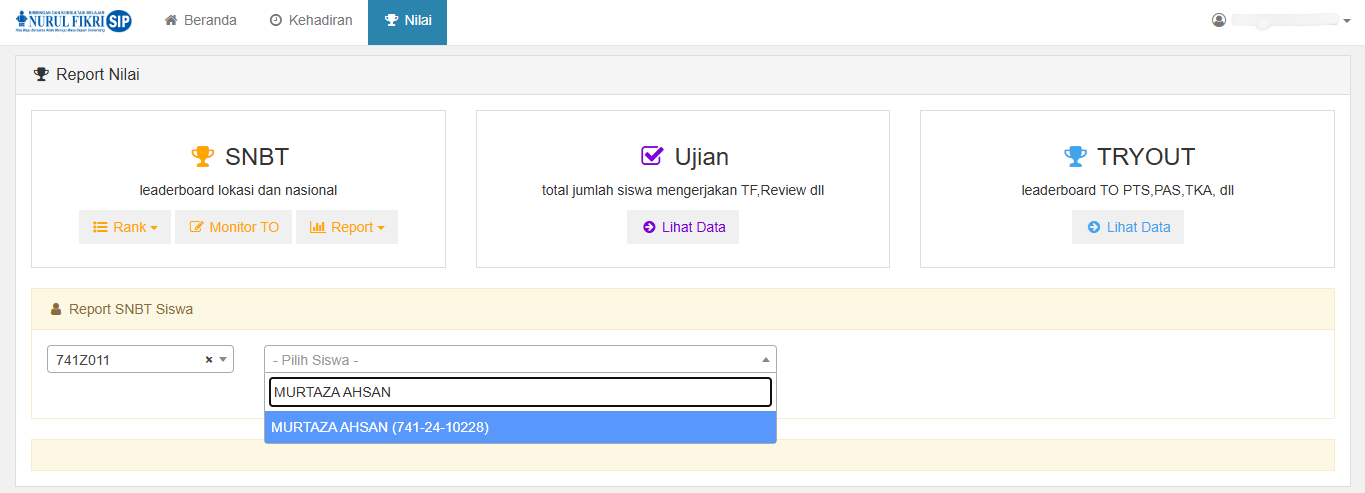
Misalnya, untuk panduan kali ini, kita akan melihat report SNBT dari siswa yang bernama MURTAZA AHSAN dari kelas 741Z011.
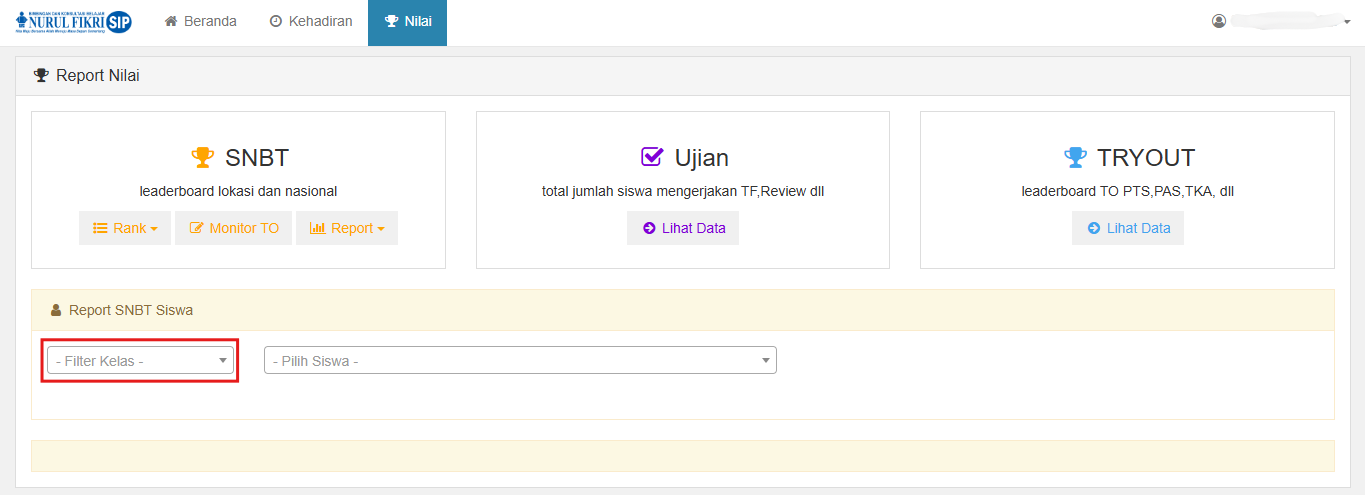
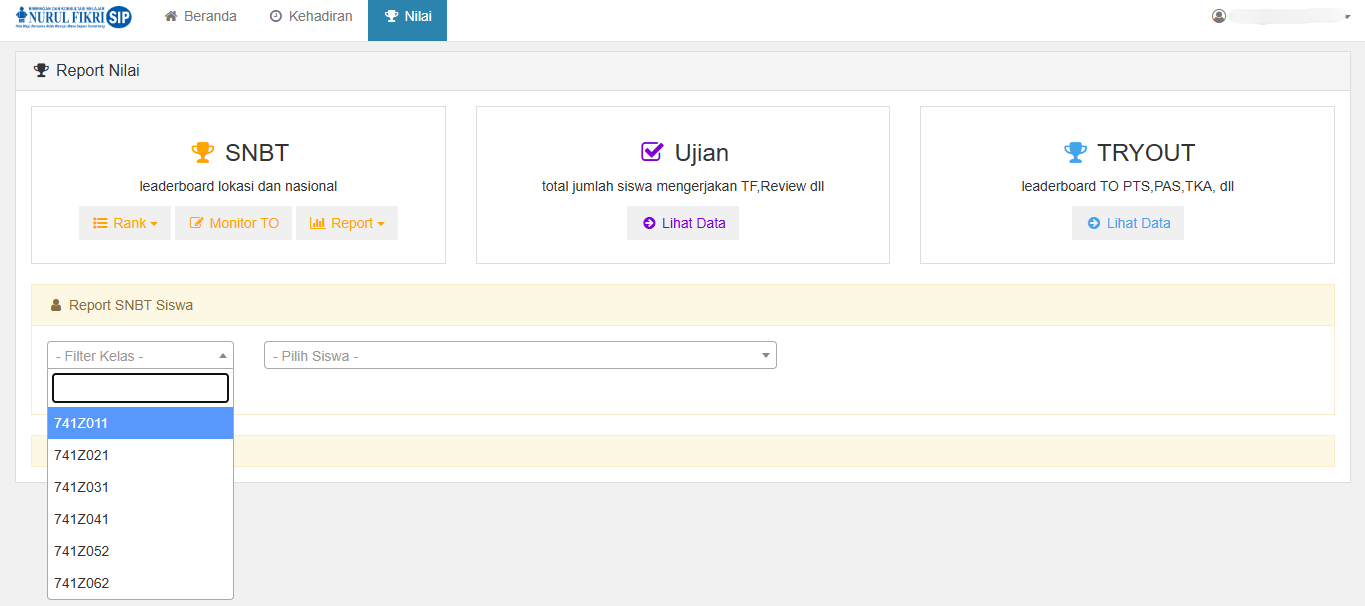
5. Tekan tombol "FILTER KELAS" lalu carilah kelas yang diinginkan, misalnya "741Z011".
6. Tekan tombol "PILIH SISWA" lalu carilah nama siswa yang dilihat laporan grafiknya, misalnya "MURTAZA AHSAN".
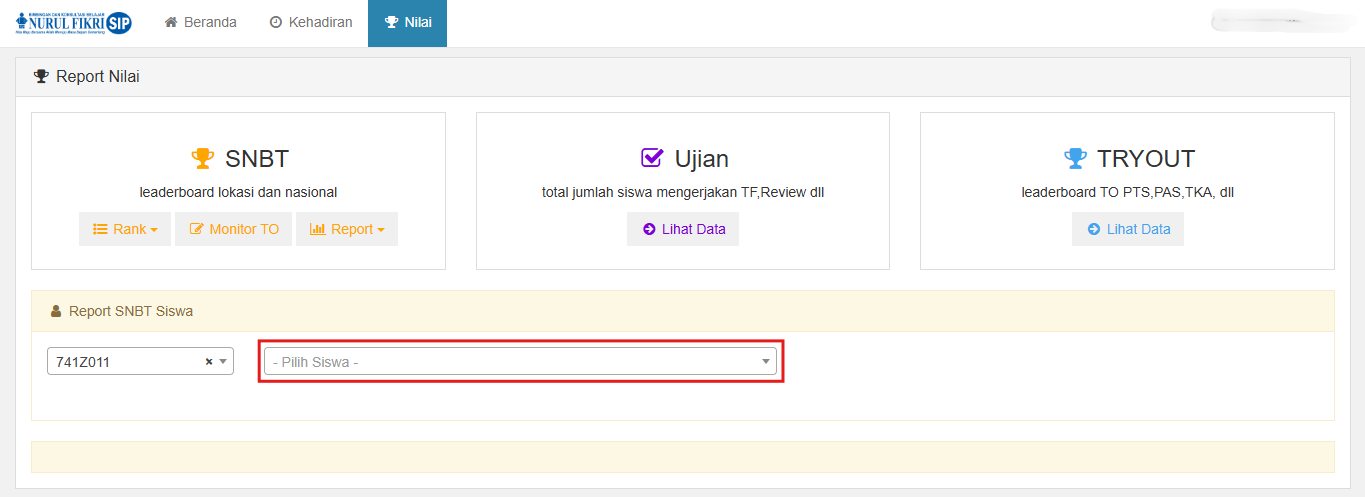
7. Anda bisa melakukan scrolling ke bawah untuk melihat semua informasi dengan menekan tombol yang ditandai dalam kotak merah di bawah ini.