
Melihat Detail Semua Sesi
Untuk mengakses dashboard SIS, silahkan kunjungi di : https://sip.nurulfikri.co/sekolah/
1. Buka link LMS SIS Nurul Fikri.
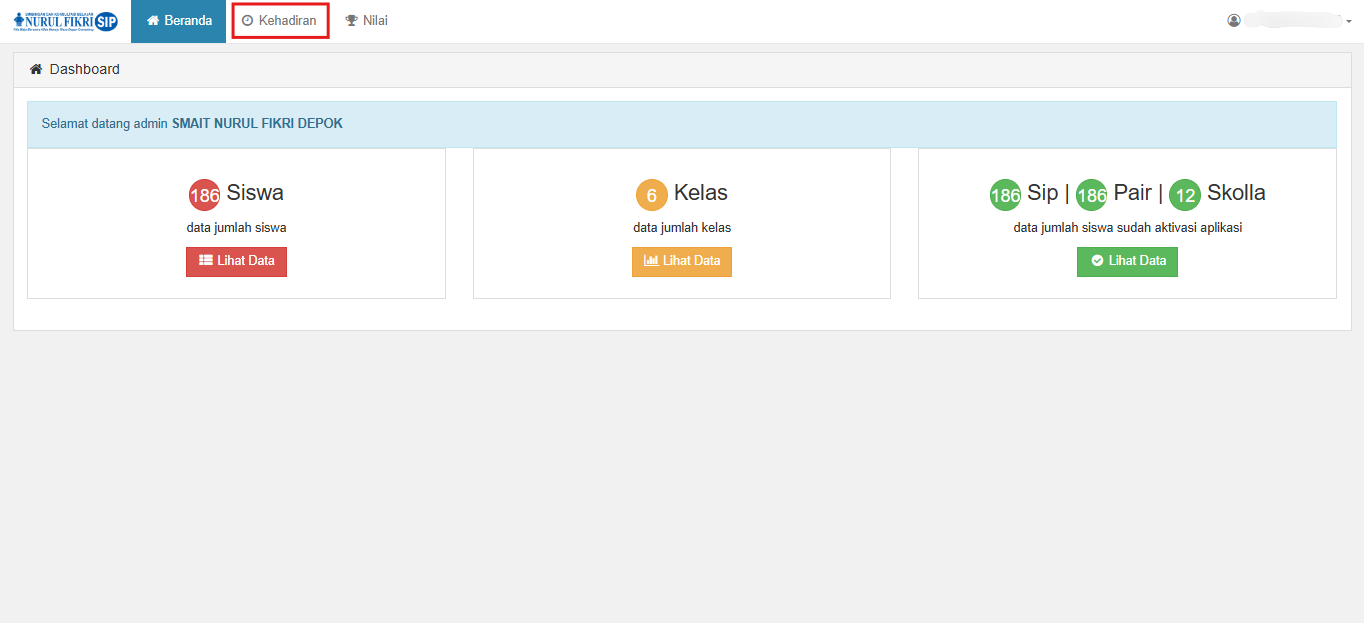
2. Pada halaman dashboard, Anda bisa menekan "MENU KEHADIRAN".
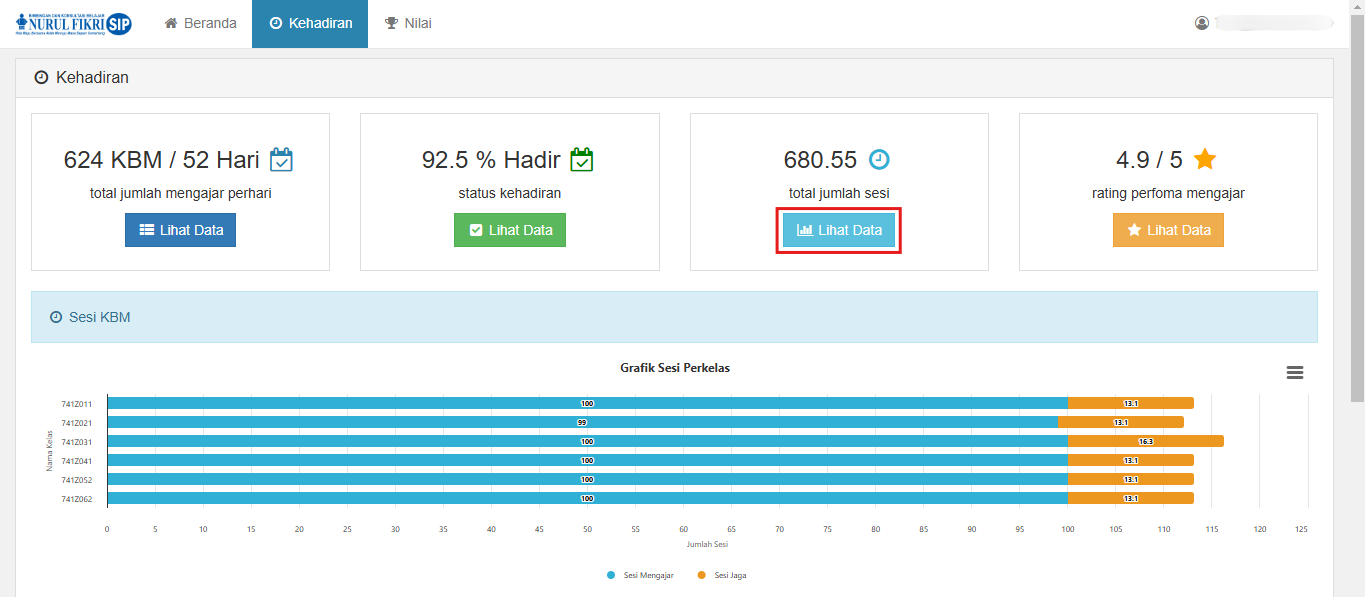
3. Pada panduan kali ini, kita akan melihat semua jumlah sesi yang telah dilakukan dalam bentuk grafik dan tabel. Anda dapat menekan tombol "LIHAT DATA" untuk melihat detailnya.
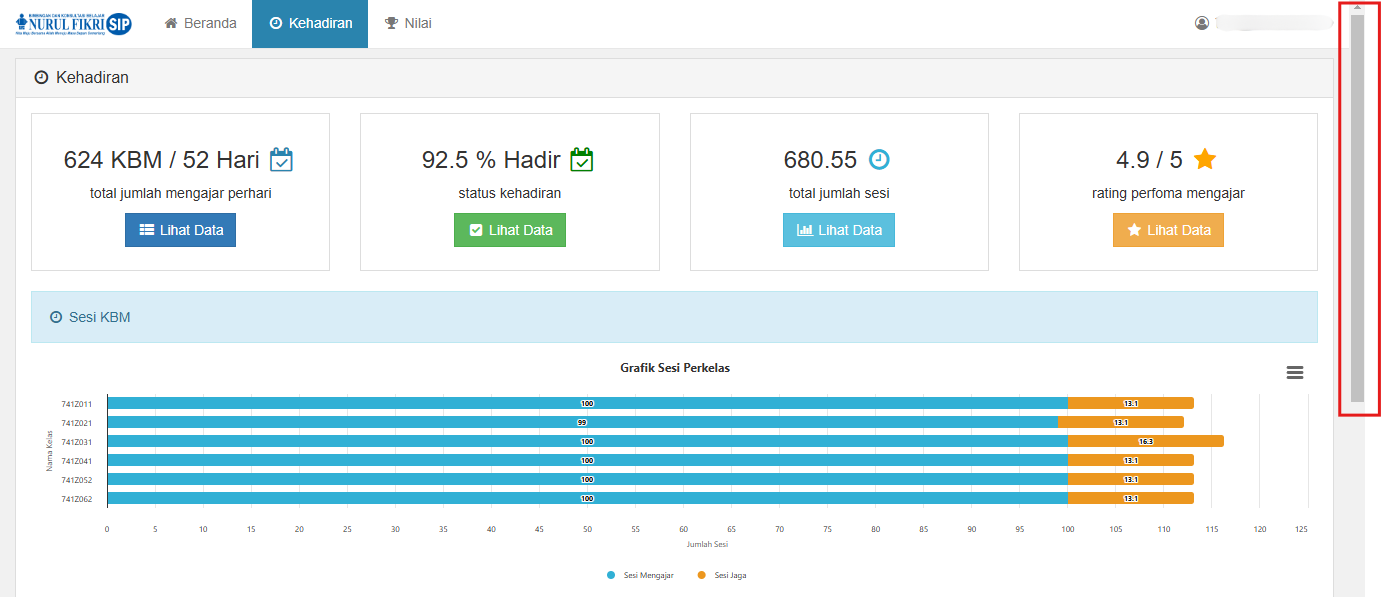
4. Anda bisa melakukan scrolling ke bawah untuk melihat semua informasi dengan menekan tombol yang ditandai dalam kotak merah di bawah ini.
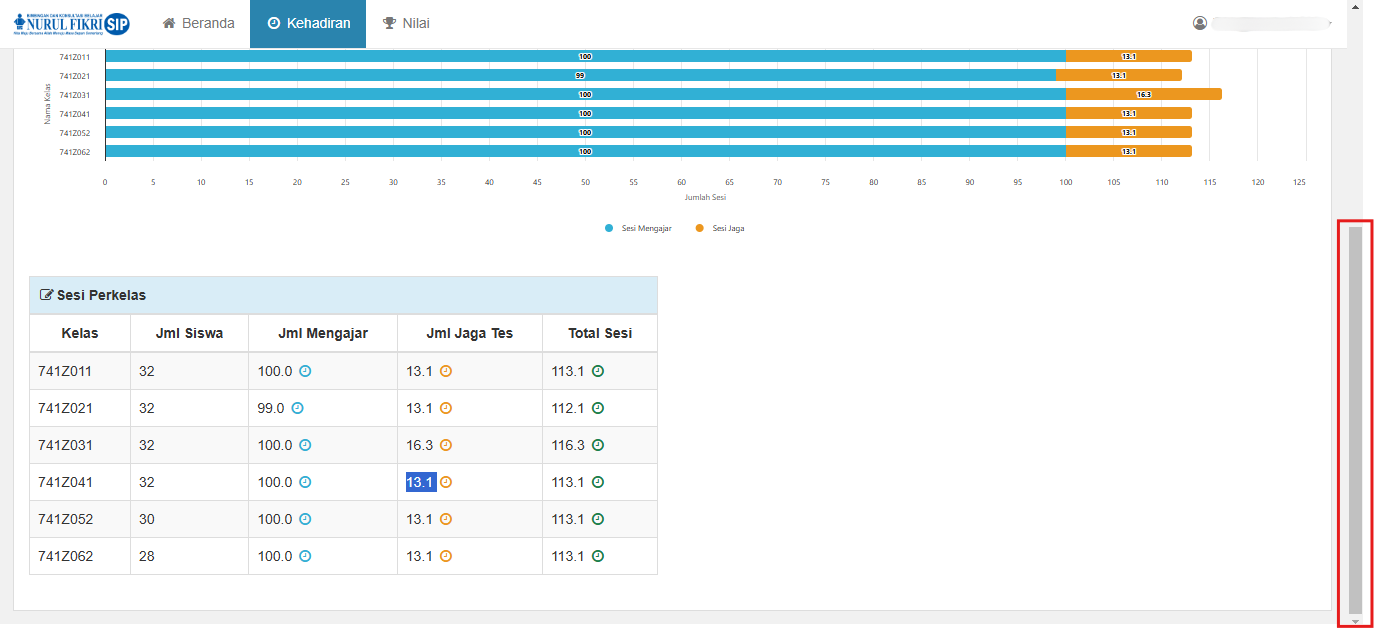
Grafik dan tabel di atas menjelaskan distribusi dan rincian jumlah sesi mengajar dan menjaga tes untuk setiap kelas.
Grafik menunjukkan perbandingan antara sesi mengajar (biru) dan menjaga tes (oranye) untuk setiap kelas, sehingga mudah untuk melihat distribusinya.
Tabel memberikan detail jumlah siswa, sesi mengajar, menjaga tes, dan total sesi di setiap kelas.