
Melihat Detail Semua Siswa
Untuk mengakses dashboard SIS, silahkan kunjungi di : https://sip.nurulfikri.co/sekolah/
1. Buka link LMS SIS Nurul Fikri.
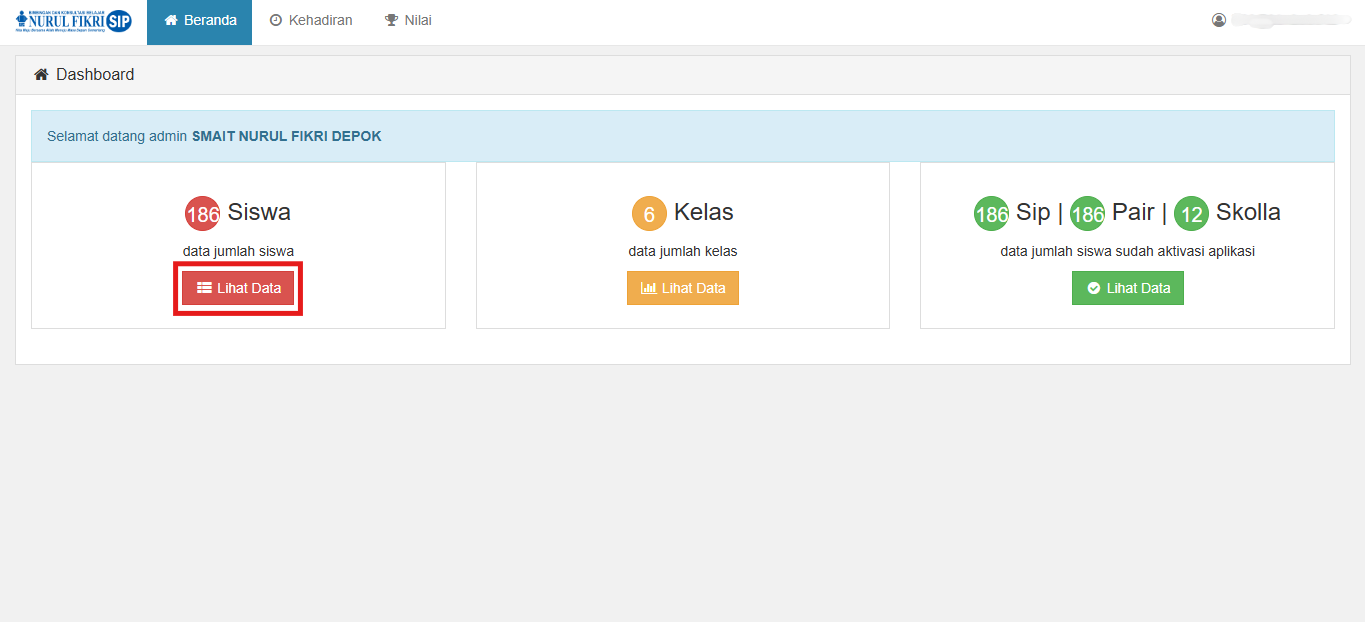
2. Pada panduan kali ini, kita akan melihat semua data jumlah siswa yang berada di "MENU BERANDA". Anda bisa menekan tombol "LIHAT DATA".
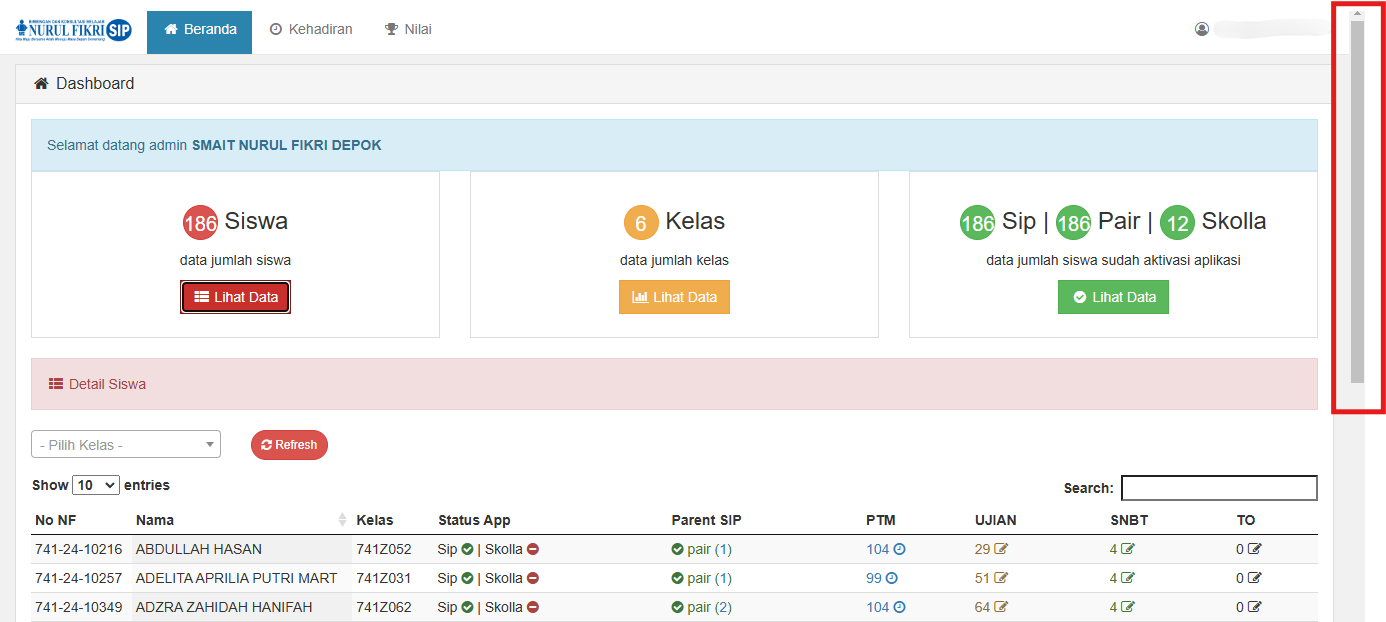
3. Anda bisa melakukan scrolling ke bawah untuk melihat semua informasi dengan menekan tombol yang ditandai dalam kotak merah di bawah ini.
Untuk melihat data jumlah siswa dalam bentuk grafik, dapat dilihat di sini.
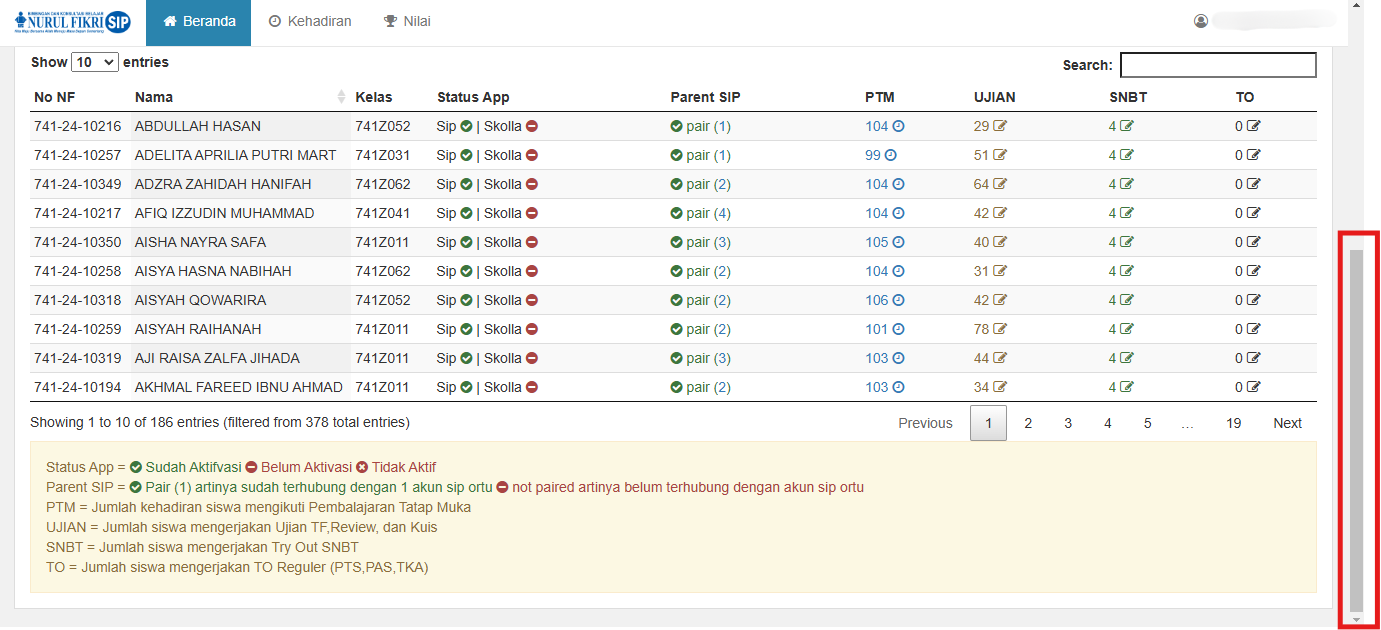
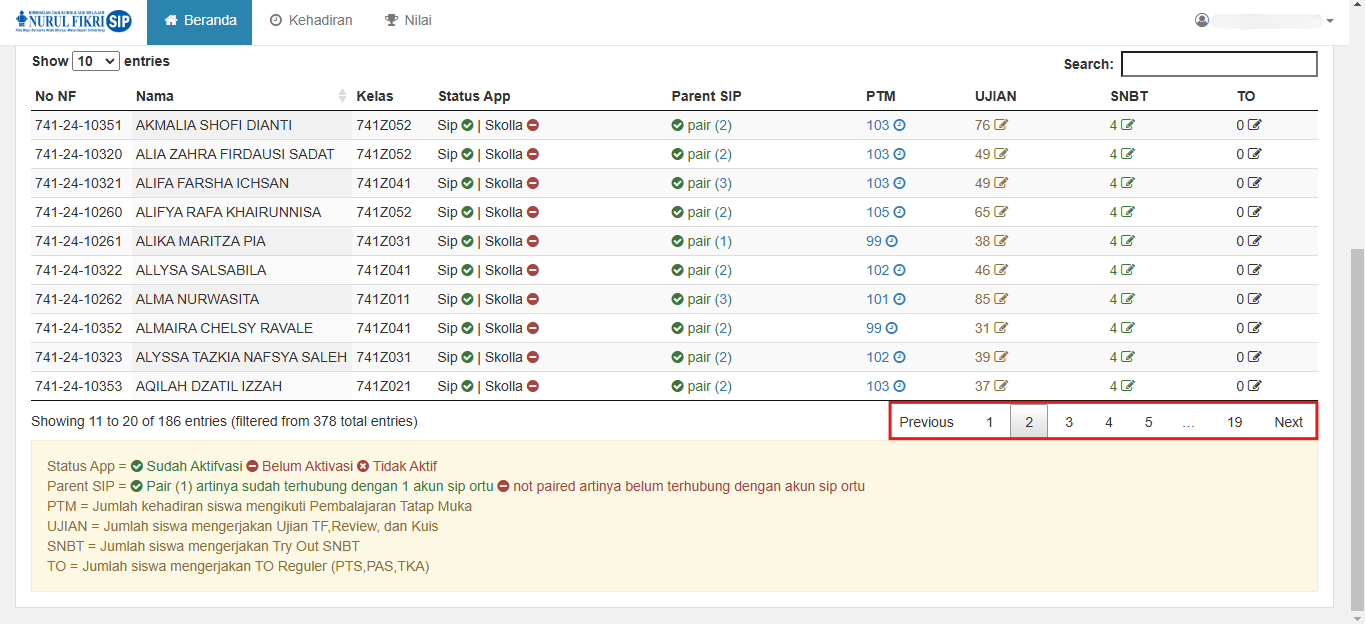
4. Anda dapat melihat semua informasi siswa pada halaman lain dengan menekan tombol yang ditandai dalam kotak merah di bawah ini.
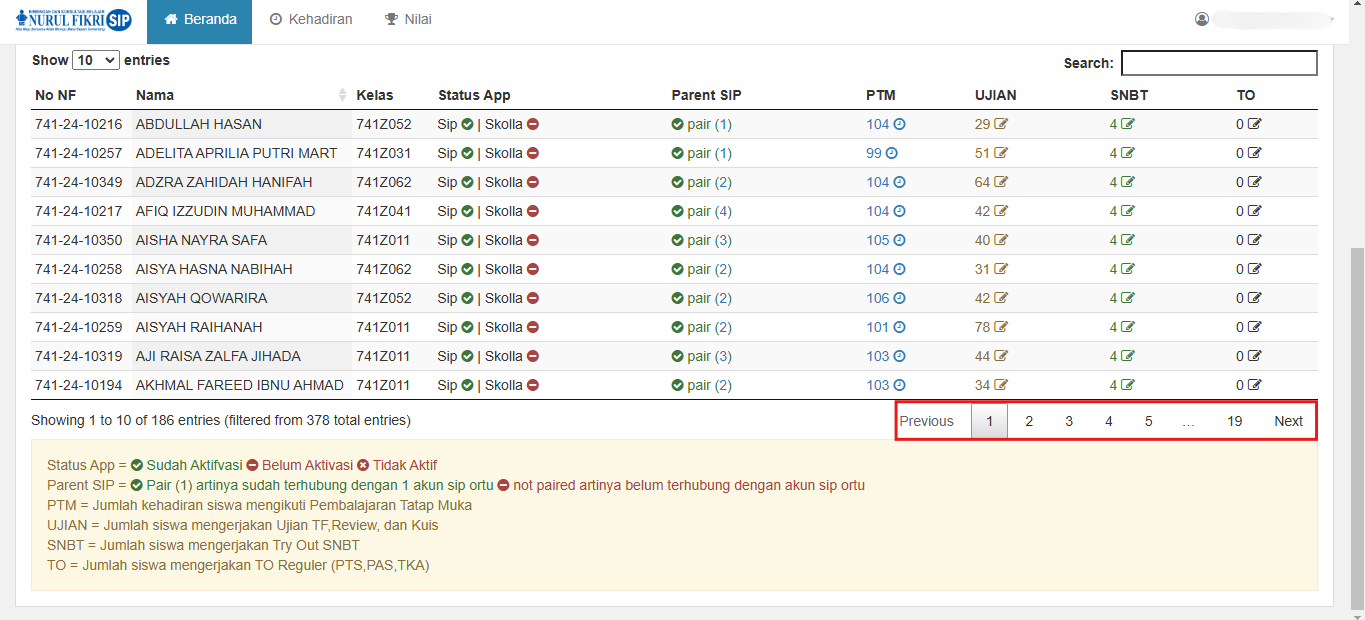
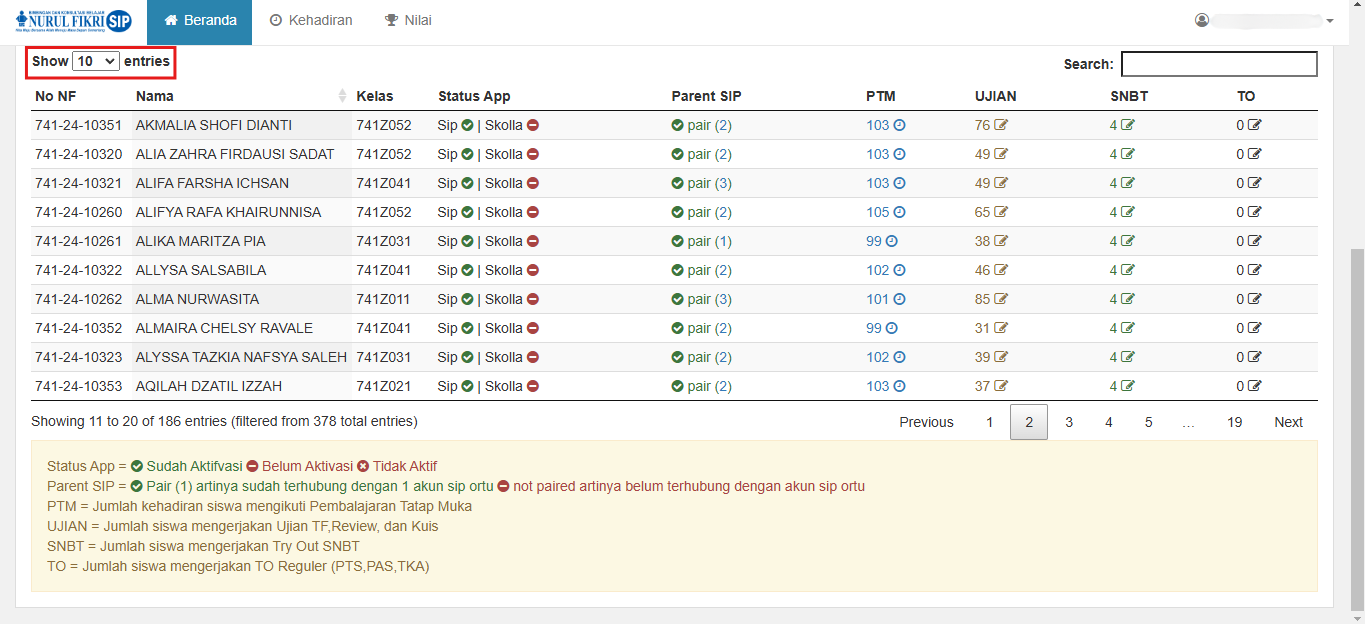
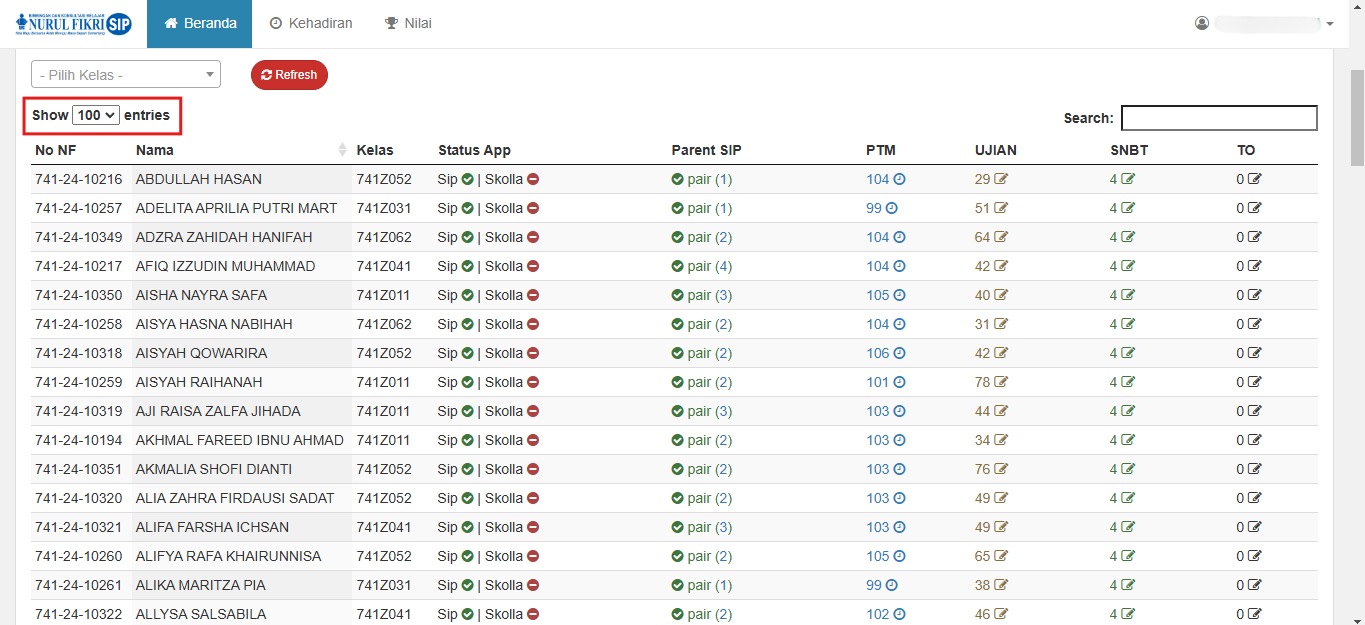
5. Sebagai alternatif, anda bisa melihat semua informasi siswa dengan cara menekan dropdown "SHOW ENTRIES" dan sesuaikan berapa data yang anda inginkan.
6. Perhatikan kolom di bawah ini!

- ✔ Sudah Aktivasi: Akun (SIP/ SKOLLA) siswa telah diaktifkan dan sepenuhnya dapat digunakan oleh pengguna untuk semua fitur.
- â›”Belum Aktivasi: Akun (SIP/ SKOLLA) siswa sudah dibuat namun belum diaktifkan, sehingga pengguna mungkin tidak dapat mengakses fitur tertentu.
- âŒTidak Aktif: Akun (SIP/ SKOLLA) siswa belum dibuat dan tidak dapat digunakan hingga diaktifkan kembali.
Parent SIP merujuk pada sistem yang digunakan untuk menghubungkan akun SIP siswa dengan akun SIP orang tua. Ada dua kondisi yang dapat muncul:
- Pair (1): Akun (SIP/ SKOLLA) siswa sudah berhasil terhubung dengan akun SIP orang tua, memungkinkan orang tua untuk memantau kegiatan dan perkembangan siswa.
- â›”Not Paired: Akun siswa (SIP/ SKOLLA) belum terhubung dengan akun SIP orang tua, sehingga orang tua belum bisa mengakses informasi atau melakukan pengawasan terhadap aktivitas belajar siswa.