
Pegawai Mengisi Form Ajuan Cuti
1. Anda sebagai pegawai, diwajibkan menghubungi pihak manajer terlebih dahulu untuk dibukakan akses fitur cuti.
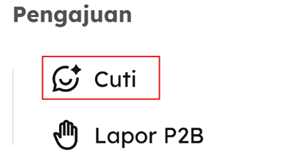
2. Pada Dashboard => kategori Pengajuan, klik menu "Cuti".
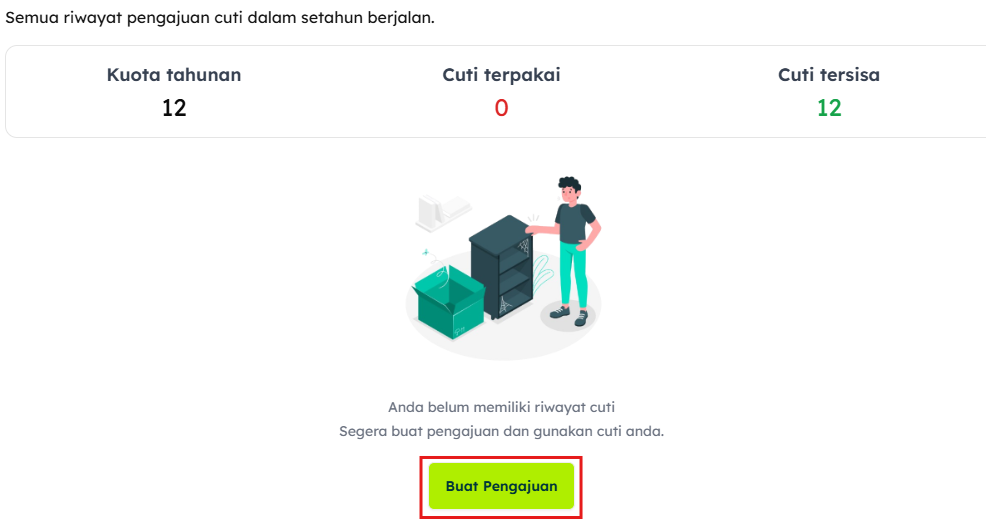
3. Klik "Buat Pengajuan".
Jika pada halaman ini tidak terdapat tombol "Buat Pengajuan", silahkan konfirmasi ke manajer anda untuk mendapatkan akses "Fitur Cuti".
4. Isilah semua data yang tertera pada popup "Pengajuan Cuti" sesuai ketentuan di bawah, lalu klik "Kirim".
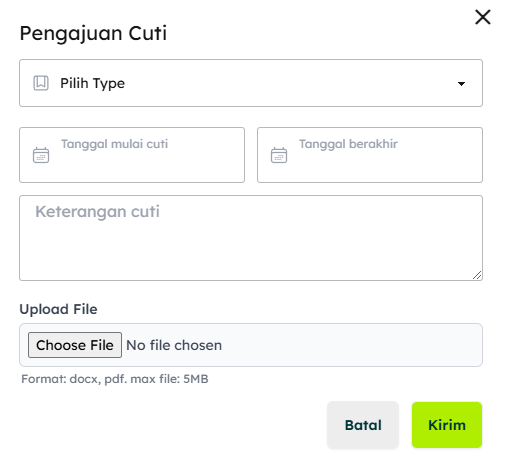
| No | Kolom | Penjelasan |
| 1 | Cuti/Ijin |
Pilihlah sesuai kebutuhan anda:
1. Cuti Biasanya diberikan untuk waktu yang lebih lama, seperti beberapa hari hingga minggu, dan dilakukan dengan pengajuan terlebih dahulu
2. Ijin Biasanya diberikan untuk ketidakhadiran yang bersifat lebih mendesak atau sementara, seperti izin sakit mendadak, urusan keluarga, atau keperluan mendesak lainnya |
| 2 | Tanggal Mulai Cuti | Tanggal pengajuan awal cuti |
| 3 | Tanggal Berakhir | Tanggal selesai cuti |
| 4 | Keterangan Cuti | Diisi dengan informasi yang menjelaskan alasan atau tujuan dari pengajuan cuti tersebut |
| 5 | Upload File | Unggah dokumen atau file yang relevan dengan pengajuan yang sedang dilakukan |
5. Maka akan muncul notifikasi dan tabel pengajuan cuti berubah seperti di bawah ini.


| No | Kolom | Penjelasan |
| 1 | Status |
Ada 3 jenis status pengajuan cuti atau izin pegawai:
1. Menunggu Persetujuan Status ini menandakan bahwa pengajuan belum diproses lebih lanjut karena menunggu konfirmasi atau persetujuan manajer
2. Disetujui Status ini menunjukkan bahwa pengajuan telah disetujui oleh pihak manajer
3. Ditolak Status ini menunjukkan bahwa pengajuan telah ditolak oleh pihak manajer |
| 2 | Tanggal Mulai Cuti | Tanggal pengajuan awal cuti |
| 3 | Tanggal Berakhir | Tanggal selesai cuti |
| 4 | Keterangan Cuti | Diisi dengan informasi yang menjelaskan alasan atau tujuan dari pengajuan cuti tersebut |
6. Anda juga bisa melihat dokumen pendukung pengajuan cuti pada kolom "Lampiran".
