Panduan Umum Superadmin
- Masuk ke Akun ANDARA (Login)
- Data Sekolah Kerjasama
- Data Konsultan Prodi
- Data Siswa
- Data Siswa Kerjasama
- Kurikulum
- Satuan Pendidikan
- Menambah Satuan Pendidikan (Jenjang)
- Mengedit Satuan Pendidikan (Jenjang)
- Menghapus Satuan Pendidikan (Jenjang)
- Data Sekolah
- PTN
- Prodi
- Tahun Akademik
- Mata Pelajaran
- Pegawai
- Biodata
- Registrasi
- Pilihan Prodi
- Nilai Rapor
- Super Admin
- Indeks
- User
- Tracking
Masuk ke Akun ANDARA (Login)
Untuk masuk ke ANDARA dengan level "Superadmin", harap konfirmasi ke tim TI/Polda atau tim Pendidikan Pusat Nurul Fikri.
1. Pada halaman Home, klik "Login".

2. Isilah "form Login" sesuai ketentuan di bawah dan kalau sudah klik "Login".
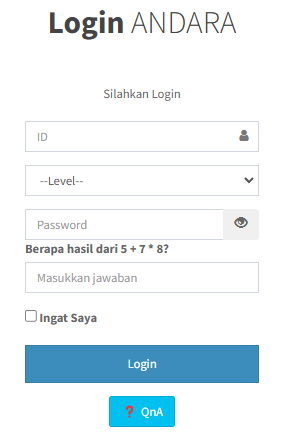
| No | Kolom | Penjelasan |
| 1 | ID |
ID pegawai yang terdaftar di SIKOCLOUD |
| 2 | -- Level -- |
Status anda di Nurul Fikri, pilih “Pegawai” |
| 3 | Password |
Password yang sama seperti di SIKOCLOUD |
| 4 | Pertanyaan Captcha |
Untuk memecahkan kode captcha, anda bisa menggunakan kalkulator |
| 5 | Ingat Saya |
Centanglah agar ID dan Password tersimpan otomatis di browser Anda (opsional) |
3. Pada "form Login", Anda juga dapat melihat pertanyaan-pertanyaan yang sering ditanyakan pada "QnA" atau klik "Login" untuk masuk ke sistem ANDARA.
Selamat, anda telah berhasil masuk ke sistem ANDARA!

Jika ingin mengakses ANDARA melalui akun pegawai (konsultan prodi/SMT/admin wilayah/admin regional), segara hubungi Tiara (Call Center TI/Polda).
Data Sekolah Kerjasama
Menambahkan Data Sekolah Kerjasama
Card ini berisi jumlah kerjasama ANDARA yang diajukan pada SIHUKER.
1. Masih di halaman Dashboard, klik "More Info" pada "card Sekolah Kerjasama".

2. Klik (+) untuk menambahkan data sekolah kerjasama.

3. Isilah semua data yang tertera pada "popup Tambah NPSN" sesuai ketentuan di bawah.

| No | Kolom | Penjelasan |
| 1 | NPSN | Anda bisa mencari semua NPSN Sekolah Kerjasama di https://dapo.dikdasmen.go.id/ |
| 2 | Sekolah | Nama sekolah akan otomatis muncul berdasarkan nomor NPSN yang Anda cari |
| 3 | Akreditasi | Akreditasi sekolah tersebut (A/B/C) |
| 4 | Provinsi |
Provinsi sekolah tersebut |
| 5 | Tahun Kerjasama |
Otomatis akan terisi sesuai tahun ajaran saat ini |
| 6 | Nopeg PJ NF |
Nomor pegawai yang terdaftar di SIKOCLOUD |
| 7 | Nama PJ NF |
Nama pegawai akan otomatis muncul berdasarkan nomor pegawai yang Anda cari |
4. Klik "Keluar" untuk membatalkan pengisian data atau klik "Simpan" untuk menyimpan data sekolah.
5. Maka, data sekolah yang sudah dimasukkan tadi tersimpan di "tabel Data Sekolah Kerjasama".
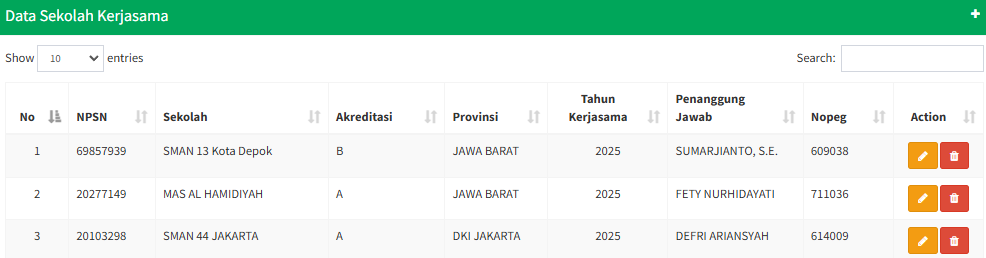
Mengedit Data Sekolah Kerjasama
1. Masih di halaman Dashboard, klik "More Info" pada "card Sekolah Kerjasama".
2. Klik ikon berikut ini.

3. Sesuaikan semua data pada form dengan benar sesuai kriteria yang ditentukan, lalu klik "Simpan".
| No | Kolom | Penjelasan |
| 1 | NPSN | Anda bisa mencari semua NPSN Sekolah Kerjasama di https://dapo.dikdasmen.go.id/ |
| 2 | Sekolah | Nama sekolah akan otomatis muncul berdasarkan nomor NPSN yang Anda cari |
| 3 | Akreditasi | Akreditasi sekolah tersebut (A/B/C) |
| 4 | Provinsi |
Provinsi sekolah tersebut |
| 5 | Tahun Kerjasama |
Otomatis akan terisi sesuai tahun ajaran saat ini |
| 6 | Nopeg PJ NF |
Nomor pegawai yang terdaftar di SIKOCLOUD |
| 7 | Nama PJ NF |
Nama pegawai akan otomatis muncul berdasarkan nomor pegawai yang Anda cari |
4. Klik "Keluar" untuk membatalkan pengisian data atau klik "Simpan" untuk menyimpan data sekolah.
5. Maka, data sekolah yang sudah diubah tadi akan tersimpan di "tabel Data Sekolah Kerjasama".
Menghapus Data Sekolah Kerjasama
1. Masih di halaman Dashboard, klik "More Info" pada "card Sekolah Kerjasama".
2. Klik ikon berikut ini.

3. Klik "Hapus".
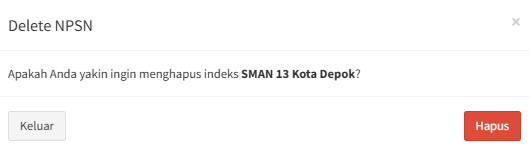
Data sekolah kerjasama sudah berhasil dihapus!
Data Konsultan Prodi
Memberikan Akses ANDARA Kepada Pegawai
Semua staff lokasi atau pegawai pusat dapat mengakses ANDARA ketika sudah ditambahkan pada menu ini.
1. Masih di halaman Dashboard, klik "More Info" pada "card Konsultan Prodi".

2. Klik (+) untuk menambahkan data pegawai yang nantinya akan mengakses ANDARA.

3. Isilah semua data yang tertera pada "tabel Tambah Pegawai" sesuai ketentuan di bawah.

| No | Kolom | Penjelasan |
| 1 | Nopeg | Nomor pegawai yang terdaftar di SIKOCLOUD |
| 2 | Nama Pegawai | Nama pegawai akan otomatis muncul berdasarkan nomor pegawai yang Anda cari |
| 3 | Status | Status pegawai di Nurul Fikri |
4. Klik "Kembali" untuk membatalkan pengisian data atau klik "Simpan" untuk menyimpan data pegawai.
5. Maka, data pegawai yang sudah dimasukkan tadi tersimpan di "tabel Data Pegawai".
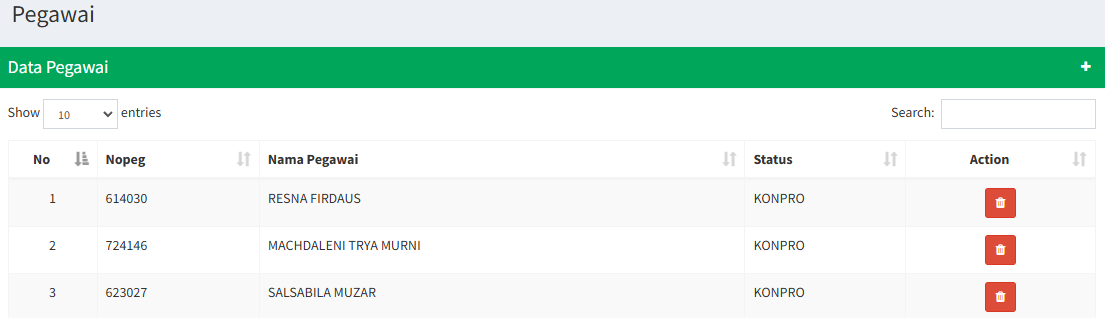
Menghapus Akses ANDARA dari Pegawai
1. Masih di halaman Dashboard, klik "More Info" pada "card Konsultan Prodi".
2. Pilih salah satu pegawai yang ingin dihapus hak aksesnya, lalu klik ikon di bawah ini.

3. Akan muncul popup seperti ini, lalu klik "OK".
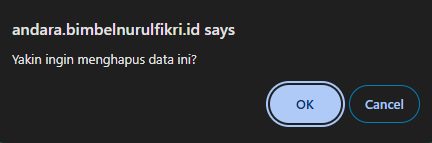
Data berhasil terhapus!
Data Siswa
!! FITUR DALAM TAHAP PENGEMBANGAN !!
Data Siswa Kerjasama
!! FITUR DALAM TAHAP PENGEMBANGAN !!
Kurikulum
Menambah Data Kurikulum
1. Pada halaman Dashboard, klik "navbar menu Master".


3. Isilah dengan kurikulum yang berlaku pada sekolah saat ini.
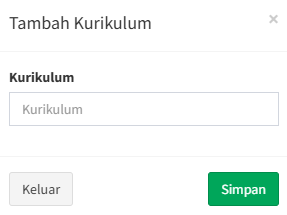
4. Klik "Keluar" untuk membatalkan pengisian data atau klik "Simpan" untuk menyimpan data kurikulum.
5. Maka, data kurikulum yang sudah dimasukkan tadi tersimpan di "tabel Data Kurikulum".
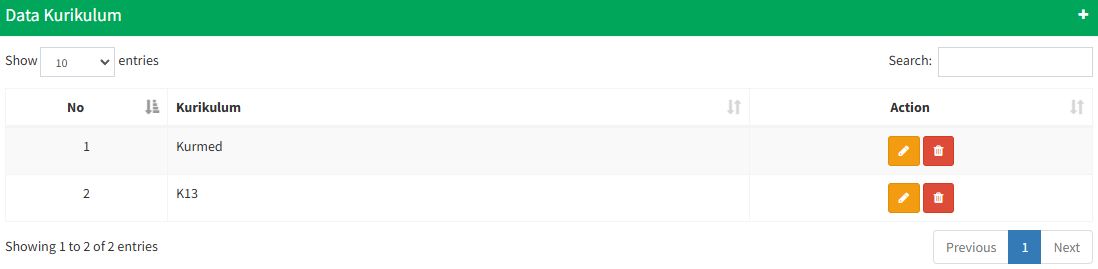
Mengedit Data Kurikulum
1. Masih pada halaman "menu Kurikulum", klik ikon berikut ini.

2. Isilah dengan kurikulum yang berlaku pada sekolah saat ini, lalu klik "Simpan".
Data kurikulum sudah berhasil diganti!
Menghapus Data Kurikulum
1. Masih pada halaman "menu Kurikulum", klik ikon berikut ini.

2. Klik "Hapus".
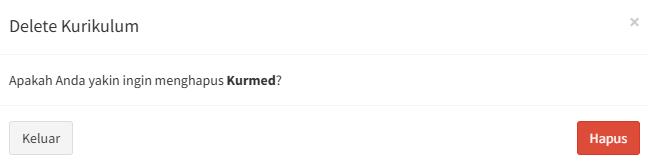
Data kurikulum sudah berhasil dihapus!
Satuan Pendidikan
Menambah Satuan Pendidikan (Jenjang)
1. Pada halaman Dashboard, klik "navbar menu Master".

3. Isilah semua data yang tertera pada "tabel Tambah Satuan Pendidikan" sesuai ketentuan di bawah.
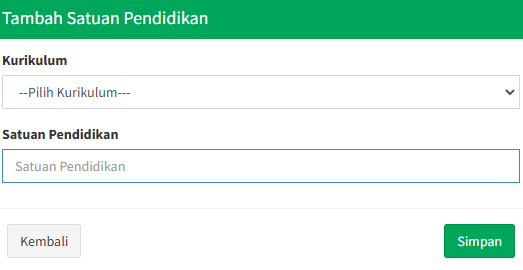
| No | Kolom | Penjelasan |
| 1 | Kurikulum |
Kurikulum yang sedang berjalan saat ini (KURMED / K13) |
| 2 | Satuan Pendidikan | Jenjang pendidikan saat ini (SD/SMP/SMA/SMA/SMK/MA) |
4. Klik "Kembali" untuk membatalkan pengisian data atau klik "Simpan" untuk menyimpan data kurikulum dan satuan pendidikan.
5. Maka, data kurikulum dan satuan pendidikan yang sudah dimasukkan tadi tersimpan di "tabel Data Satuan Pendidikan".
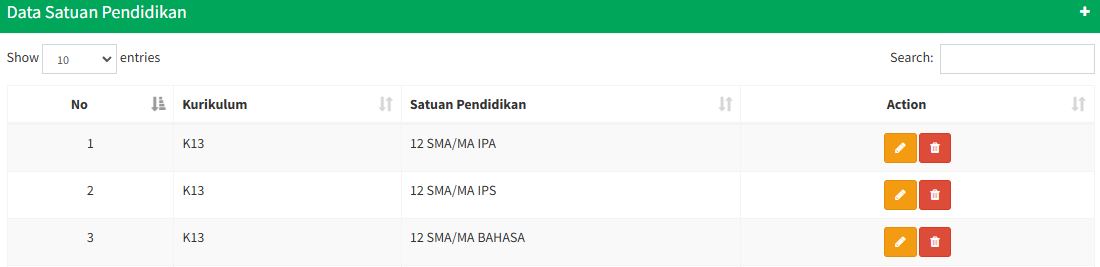
Mengedit Satuan Pendidikan (Jenjang)
1. Masih pada halaman "menu Satuan Pendidikan", klik ikon berikut ini.

2. Sesuaikan kurikulum dan jenjang pendidikan yang sedang berjalan (SD/SMP/SMA/SMK/MA), lalu klik "Simpan".
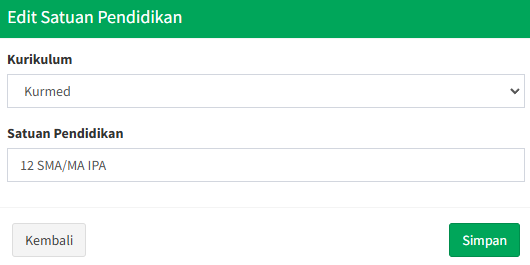
Data satuan pendidikan sudah berhasil diganti!
Menghapus Satuan Pendidikan (Jenjang)
1. Masih pada halaman "menu Satuan Pendidikan", klik ikon berikut ini.
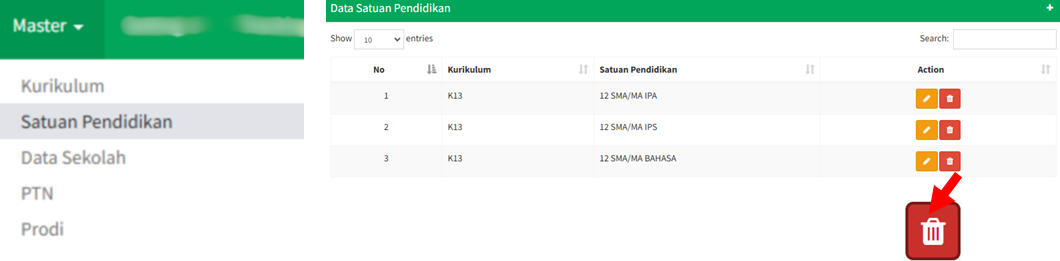
2. Klik "Hapus".
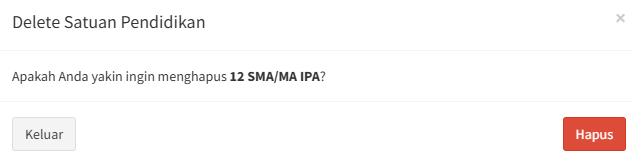
Data satuan pendidikan sudah berhasil dihapus!
Data Sekolah
Menambahkan Data Sekolah Kerjasama
Ada dua cara untuk mengakses halaman data sekolah kerjasama. Salah satunya adalah dengan klik di sini untuk melihat tahapan pertama.
1. Pada halaman Dashboard, klik "navbar menu Master".

3. Isilah semua data yang tertera pada "popup Tambah NPSN" sesuai ketentuan di bawah.
| No | Kolom | Penjelasan |
| 1 | NPSN | Anda bisa mencari semua NPSN Sekolah Kerjasama di https://dapo.dikdasmen.go.id/ |
| 2 | Sekolah | Nama sekolah akan otomatis muncul berdasarkan nomor NPSN yang Anda cari |
| 3 | Akreditasi | Akreditasi sekolah tersebut (A/B/C) |
| 4 | Provinsi |
Provinsi sekolah tersebut |
| 5 | Tahun Kerjasama |
Otomatis akan terisi sesuai tahun ajaran saat ini |
| 6 | Nopeg PJ NF |
Nomor pegawai yang terdaftar di SIKOCLOUD |
| 7 | Nama PJ NF |
Nama pegawai akan otomatis muncul berdasarkan nomor pegawai yang Anda cari |
4. Klik "Keluar" untuk membatalkan pengisian data atau klik "Simpan" untuk menyimpan data sekolah.
5. Maka, data sekolah yang sudah dimasukkan tadi tersimpan di "tabel Data Sekolah Kerjasama".
Mengedit Data Sekolah Kerjasama
1. Masih pada halaman "menu Data Sekolah", klik ikon berikut ini.

2. Sesuaikan semua data pada form dengan benar sesuai kriteria yang ditentukan, lalu klik "Simpan".
| No | Kolom | Penjelasan |
| 1 | NPSN | Anda bisa mencari semua NPSN Sekolah Kerjasama di https://dapo.dikdasmen.go.id/ |
| 2 | Sekolah | Nama sekolah akan otomatis muncul berdasarkan nomor NPSN yang Anda cari |
| 3 | Akreditasi | Akreditasi sekolah tersebut (A/B/C) |
| 4 | Provinsi |
Provinsi sekolah tersebut |
| 5 | Tahun Kerjasama |
Otomatis akan terisi sesuai tahun ajaran saat ini |
| 6 | Nopeg PJ NF |
Nomor pegawai yang terdaftar di SIKOCLOUD |
| 7 | Nama PJ NF |
Nama pegawai akan otomatis muncul berdasarkan nomor pegawai yang Anda cari |
3. Klik "Keluar" untuk membatalkan pengisian data atau klik "Simpan" untuk menyimpan data sekolah.
4. Maka, data sekolah yang sudah diubah tadi akan tersimpan di "tabel Data Sekolah Kerjasama".
Menghapus Data Sekolah
1. Masih pada halaman "menu Data Sekolah", klik ikon berikut ini.

2. Klik "Hapus".
Data sekolah kerjasama sudah berhasil dihapus!
PTN
Menambahkan Data PTN
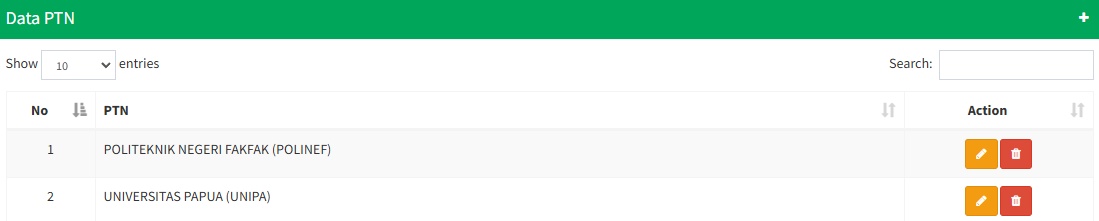
Semua daftar PTN yang ada disini akan muncul di halaman Pilih Prodi pada akun siswa.
1. Pada halaman Dashboard, klik "navbar menu Master".

3. Isilah nama perguruan tinggi negeri yang diinginkan pada "popup Tambah PTN".
4. Klik "Kembali" untuk membatalkan pengisian data atau klik "Simpan" untuk menyimpan data perguruan tinggi negeri.
5. Maka, data perguruan tinggi negeri yang sudah dimasukkan tadi tersimpan di "tabel Data PTN".
Mengedit Data PTN
1. Masih pada halaman "menu PTN", klik ikon berikut ini.

2. Isilah dengan nama PTN yang diinginkan, lalu klik "Simpan".
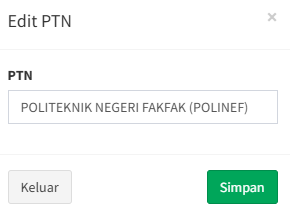
Data PTN sudah berhasil diganti!
Menghapus Data PTN
1. Masih pada halaman "menu PTN", klik ikon berikut ini.

2. Klik "Hapus".
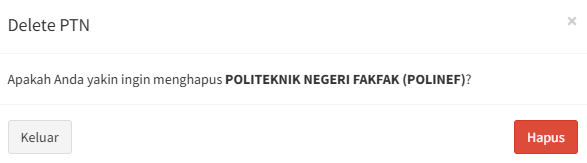
Data PTN sudah berhasil dihapus!
Prodi
Menambahkan Data Program Studi
1. Pada halaman Dashboard, klik "navbar menu Master".

3. Isilah semua data yang tertera pada "tabel Tambah Program Studi" sesuai ketentuan di bawah.
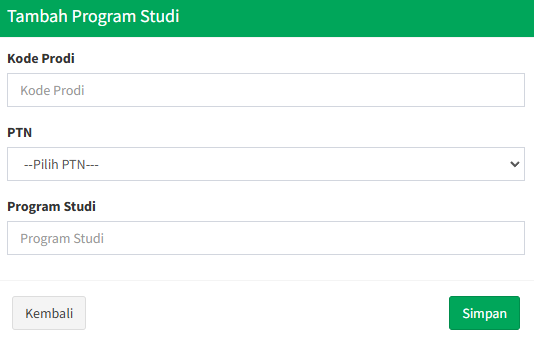
| No | Kolom | Penjelasan |
| 1 | Kode Prodi |
Anda bisa mencari semua kode prodi Perguruan Tinggi Negeri di http://snpmb.bppp.kemdikbud.go.id |
| 2 | PTN | Nama perguruan tinggi yang sudah atau belum tertera dalam "tabel Data PTN" |
| 3 | Program Studi | Program Studi yang belum tertera dalam "tabel Data Program Studi" |
4. Klik "Kembali" untuk membatalkan pengisian data atau klik "Simpan" untuk menyimpan data program studi.
5. Maka, data perguruan tinggi negeri yang sudah dimasukkan tadi tersimpan di "tabel Data Program Studi".
Mengedit Data Program Studi
1. Masih pada halaman "menu Prodi", klik ikon berikut ini.

2. Sesuaikan semua data dengan benar sesuai kriteria yang ditentukan, lalu klik "Simpan".
| No | Kolom | Penjelasan |
| 1 | Kode Prodi |
Anda bisa mencari semua kode prodi Perguruan Tinggi Negeri di http://snpmb.bppp.kemdikbud.go.id |
| 2 | PTN | Nama perguruan tinggi yang sudah atau belum tertera dalam "tabel Data PTN" |
| 3 | Program Studi | Program Studi yang belum tertera dalam "tabel Data Program Studi" |
Data Program Studi sudah berhasil diganti!
Menghapus Data Program Studi
1. Masih pada halaman "menu Prodi", klik ikon berikut ini.

2. Klik "Hapus".
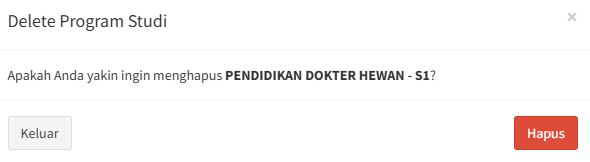
Data Program Studi sudah berhasil dihapus!
Tahun Akademik
Menambahkan Data Tahun Akademik
1. Pada halaman Dashboard, klik "navbar menu Master".

3. Isilah dengan tahun ajaran yang berlaku saat ini.
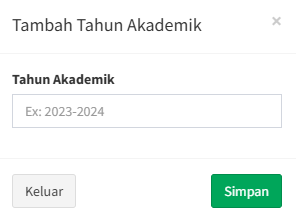
4. Klik "Keluar" untuk membatalkan pengisian data atau klik "Simpan" untuk menyimpan data tahun akademik.
5. Maka, data tahun akademik yang sudah dimasukkan tadi tersimpan di "tabel Data Tahun Akademik".
Mengedit Data Tahun Akademik
1. Masih pada halaman "menu Tahun Akademik", klik ikon berikut ini.

2. Isilah dengan tahun ajaran yang berlaku saat ini, lalu klik "Simpan".
Data tahun akademik sudah berhasil diganti!
Menghapus Data Tahun Akademik
1. Masih pada halaman "menu Tahun Akademik", klik ikon berikut ini.

2. Klik "Hapus".
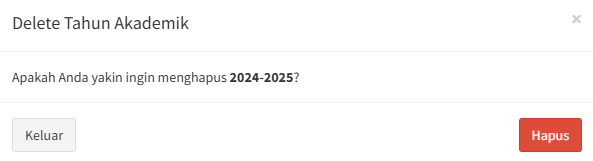
Data Tahun Akademik sudah berhasil dihapus!
Mata Pelajaran
Menambahkan Mata Pelajaran
1. Pada halaman Dashboard, klik "navbar menu Master".

3. Pilihlah salah satu jenjang pendidikan, lalu klik "Mapel".

4. Klik ikon berikut ini.

5. Isilah semua data yang tertera pada "popup Tambah Mata Pelajaran" sesuai ketentuan di bawah.
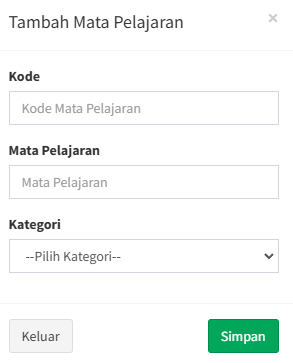
| No | Kolom | Penjelasan |
| 1 | Kode | Kode mata pelajaran |
| 2 | Mata Pelajaran | Nama pegawai akan otomatis muncul berdasarkan nomor pegawai yang Anda cari |
| 3 | Kategori |
Kategori mata pelajaran di sekolah: 1. Primer: mata pelajaran wajib dipelajari di semua penjurusan 2. Pilihan: mata pelajaran yang dipelajari di salah satu penjurusan (IPA/IPS/Kejurusan di SMK) |
6. Klik "Keluar" untuk membatalkan pengisian data atau klik "Simpan" untuk menyimpan data mata pelajaran.
Mata Pelajaran sudah berhasil ditambahkan!
Menghapus Mata Pelajaran
1. Pada halaman Dashboard, klik "navbar menu Master".
3. Pilihlah salah satu jenjang pendidikan, lalu klik "Mapel".
4. Klik ikon berikut ini, lalu klik "Hapus".

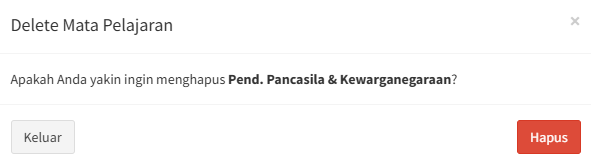
Mata Pelajaran sudah berhasil dihapus!
Pegawai
Memberikan Akses ANDARA Kepada Pegawai
1. Pada halaman Dashboard, klik "navbar menu Master".

3. Isilah semua data yang tertera pada "tabel Tambah Pegawai" sesuai ketentuan di bawah.
| No | Kolom | Penjelasan |
| 1 | Nopeg | Nomor pegawai yang terdaftar di SIKOCLOUD |
| 2 | Nama Pegawai | Nama pegawai akan otomatis muncul berdasarkan nomor pegawai yang Anda cari |
| 3 | Status | Status pegawai di Nurul Fikri |
4. Klik "Kembali" untuk membatalkan pengisian data atau klik "Simpan" untuk menyimpan data pegawai.
5. Maka, data pegawai yang sudah dimasukkan tadi tersimpan di "tabel Data Pegawai".
Menghapus Akses ANDARA dari Pegawai
1. Masih pada halaman "menu Pegawai", klik ikon berikut ini.

2. Akan muncul popup seperti ini, lalu klik "OK".
Data pegawai sudah berhasil dihapus!
Biodata
!! FITUR DALAM PENGEMBANGAN !!
Registrasi
!! FITUR DALAM PENGEMBANGAN !!
Pilihan Prodi
!! FITUR DALAM PENGEMBANGAN !!
Nilai Rapor
!! FITUR DALAM PENGEMBANGAN !!
Super Admin
Menambahkan Hak Akses Super Admin Untuk Pegawai
1. Pada halaman Dashboard, klik "navbar menu Master".

3. Isilah semua data yang tertera pada "tabel Tambah Super Admin" sesuai ketentuan di bawah.
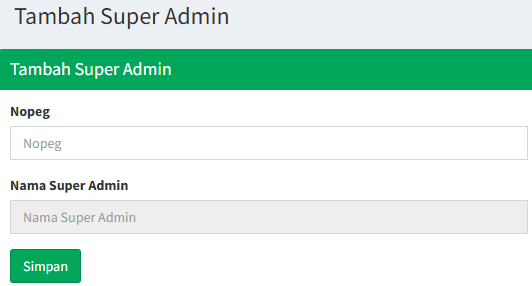
| No | Kolom | Penjelasan |
| 1 | Nopeg | Nomor pegawai yang terdaftar di SIKOCLOUD |
| 2 | Nama Super Admin | Nama pegawai akan otomatis muncul berdasarkan nomor pegawai yang Anda cari |
4. Klik "Simpan" untuk menyimpan data pegawai.
5. Maka, data pegawai yang sudah dimasukkan tadi tersimpan di "tabel Data Pegawai".
Menghapus Hak Akses Super Admin dari Pegawai
1. Masih pada halaman "menu Pegawai", klik ikon berikut ini.

2. Akan muncul popup seperti ini, lalu klik "OK".
Data pegawai sudah berhasil dihapus!
Indeks
Menambahkan Indeks
1. Pada halaman Dashboard, klik "navbar menu Master".

3. Isilah semua data yang tertera pada "tabel Tambah Pegawai" sesuai ketentuan di bawah.
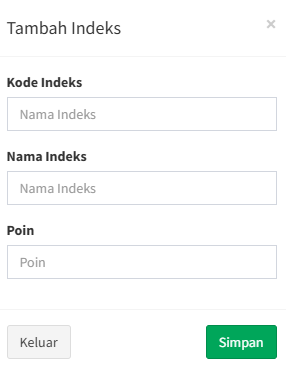
| No | Kolom | Penjelasan |
| 1 | Kode Indeks | |
| 2 | Nama Indeks | |
| 3 | Poin |
4. Klik "Keluar" untuk membatalkan pengisian data atau klik "Simpan" untuk menyimpan data tahun akademik.
5. Maka, data tahun akademik yang sudah dimasukkan tadi tersimpan di "tabel Data Indeks".
Mengedit Indeks
1. Masih pada halaman "menu Indeks", klik ikon berikut ini.

2. Sesuaikan semua data pada form dengan benar sesuai kriteria yang ditentukan, lalu klik "Simpan".
| No | Kolom | Penjelasan |
| 1 | Kode Indeks | |
| 2 | Nama Indeks | |
| 3 | Poin |
3. Klik "Keluar" untuk membatalkan pengisian data atau klik "Simpan" untuk menyimpan data sekolah.
5. Maka, data tahun akademik yang sudah dimasukkan tadi tersimpan di "tabel Data Indeks".
Menghapus Indeks
1. Masih pada halaman "menu Indeks", klik ikon berikut ini.

2. Klik "Hapus".
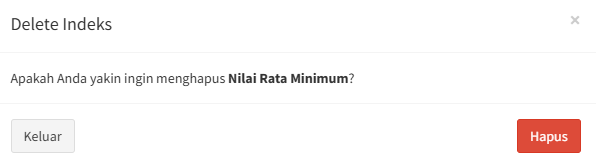
Data Indeks sudah berhasil dihapus!
User
!! FITUR DALAM PENGEMBANGAN !!
Tracking
!! FITUR DALAM TAHAP PENGEMBANGAN !!