Panduan Short Class
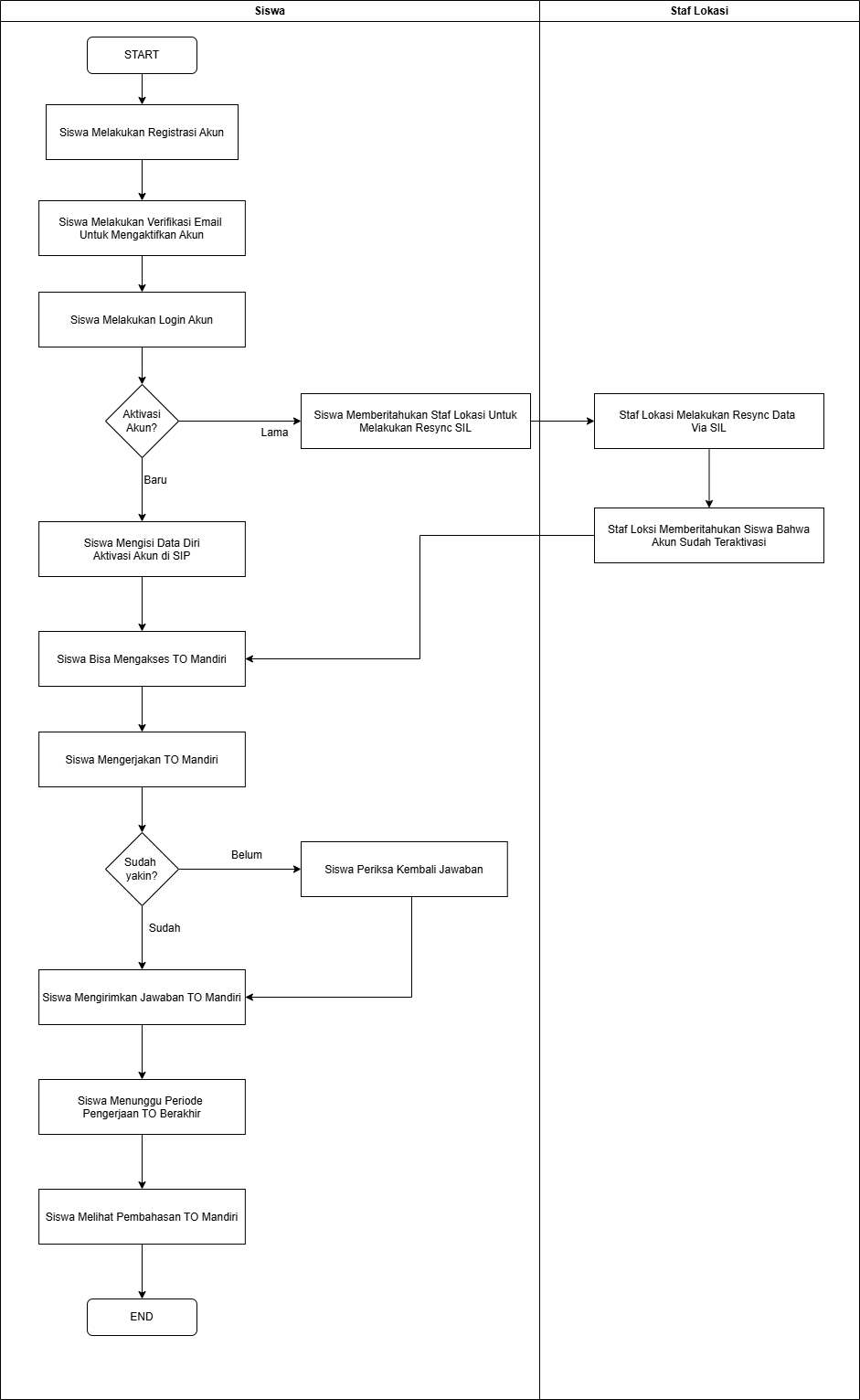
- Alur Pengerjaan Tryout Mandiri
- Fitur SIP V.3 Untuk Short Class
- Registrasi Akun Siswa
- Verifikasi Email
- Login Akun Siswa
- Aktivasi Akun Siswa (Siswa Baru Daftar Short Class)
- Aktivasi Akun Siswa (Siswa Lama)
- Akses Tryout Mandiri
- Mengerjakan Tryout Mandiri
Alur Pengerjaan Tryout Mandiri
Fitur SIP V.3 Untuk Short Class
Untuk mengunjungi aplikasi SIP Nurul Fikri, silahkan buka link berikut ini : https://sip.bimbelnurulfikri.id/login
Program Short Class adalah program yang dikhususkan untuk siswa dalam menghadapi seleksi masuk Perguruan Tinggi Negeri melalui jalur Mandiri. Jika ada kendala dalam pengisian tryout atau menemukan error dalam SIP, silahkan hubungi:
📲 http://wa.me/+6282110810727 (Pak Arif)
📲 http://wa.me/+62895365898773 (Tiara)
Berikut perbedaan fitur antara siswa lama dan baru (baru daftar Short Class):
| Nama Fitur | SIswa Lama | Siswa Baru |
| Beranda | ||
| Jadwal Belajar | ||
| Rencana Belajar | ||
| Jadwal Konsultasi | ||
| Portfolio | ||
| Saran dan Masukan | ||
| Profil | ||
| Review | ||
| Tes Harian | ||
| Kuis Bahas | ||
| TPM | ||
| Tes Formatif | ||
| Problemset: Skill Up | ||
| Tes KDB | ||
| Tryout Ujian Mandiri | ||
| Tryout Kedinasan | ||
| Tryout SNBT | ||
| Tryout Merdeka | ||
| Retryout SNBT |
Registrasi Akun Siswa
1. Pada halaman Login, klik Registrasi.

2. Isilah kolom berikut dengan benar.

| No | Kolom | Penjelasan |
| 1 | Nama |
Masukkan nama anda (siswa) di sini |
| 2 | Email Valid |
Gunakan email yang belum pernah didaftarkan SIP |
| 3 | Password |
Buat kombinasi password unik |
| 4 | Konfirmasi Password |
Isi kembali password |
| 5 | Captcha |
Isi captcha dengan benar. Klik kolom sebelah kanan untuk generate ulang |
3. Centang Kolom Saya Menyetujui Syarat dan Ketentuan, lalu klik Mendaftar.
Verifikasi Email
Jika email verifikasi tidak terkirim ke siswa karena melebihi batas kuota pengiriman, silahkan menghubungi admin.
1. Cek email untuk verifikasi akun.

2. Klik Verifikasi Akun.

3. Anda sebagai siswa akan diarahkan ke halaman Login Kembali.

Login Akun Siswa

1. Login menggunakan no NF atau email yang digunakan saat registrasi (sertakan tanda strip, misal: 282-24-10948).
2. Isi password.
3. Isi captcha (captcha dapat di-regenerate dengan cara klik gambar captcha).
4. Klik Masuk ke SIP NF.
5. Anda akan diarahkan ke halaman Lengkapi Profil.
Aktivasi Akun Siswa (Siswa Baru Daftar Short Class)
1. Pada halaman Lengkapi Profil, isilah semua kolom dengan setting seperti di bawah ini:

| No | Kolom | Penjelasan |
| 1 | Jenis User |
Isi dengan siswa |
| 2 | Jenjang |
Isilah dengan jenjang yang saat ini siswa tersebut tempuh di sekolahnya |
| 3 | Sekolah |
Untuk nama sekolah jangan disingkat karena untuk pengumpulan data tim pengolahan data |
2. Kalau sudah lengkap, centang Kolom, lalu klik Simpan.
Aktivasi Akun Siswa (Siswa Lama)
Untuk mengunjungi aplikasi SIL Nurul Fikri, silahkan buka link berikut ini : https://sil.nurulfikri.id/
1. Khusus siswa lama, hanya bisa diaktivasi melalui SIL oleh staf lokasi.
2. Klik Pendaftaran Siswa -> Filter Data -> Pilih Lokasi.

3. Pilih siswa yang diinginkan, lalu klik Resync Data.
Kalau data SIP dan SIL nya sudah sama maka akun SIP siswa bisa langsung teraktivasi.

4. Beritahu siswa untuk melakukan login ulang melalui SIP.
5. Lakukan login ulang dengan menggunakan no NF atau email yang digunakan saat registrasi (sertakan tanda strip, misal: 282-24-10948). Untuk melihat panduan login bisa dilihat di sini.
Akses Tryout Mandiri
1. Pada halaman Dashboard, klik Tryout Ujian Mandiri pada kategori Upgrade Kemampuan.

2. Pilih card seperti di bawah ini. Klik yang diberi tanda hijau.
3. Pilih Perguruan Tinggi dan Prodi.
4. Klik Mendaftar -> klik Ok.
Subtes yang dikerjakan akan disesuaikan PTN yang dipilih dan pengerjaan dilakukan dengan urutan acak dan tidak mengikuti urutan subtes yang sudah di list di sebelah kiri.

Mengerjakan Tryout Mandiri
1. Pada halaman Detail Tryout, terdapat timer hitung mundur global yang akan terus berjalan selama 4 jam (sesuai ketentuan yang tertulis di brosur short class).
Usahakan mengerjakan semua subtes sebelum timer hitung mundur global berakhir dan timer akan tidak akan berjalan, sebelum siswa menekan tombol Kerjakan di subtes pertama.

2. Klik Kerjakan -> klik Ok.
Subtes akan terbuka ketika subtes sebelumnya sudah selesai dikerjakan.

3. Baca, pahami, dan jawablah pertanyaan dengan saksama. Pilihlah jawaban yang tersedia di kotak jawaban.

4. Anda bisa klik Ragu-Ragu untuk menandai soal yang belum terjawab.
Ketika anda klik Ragu-Ragu pada soal, maka pada atas kanan soal akan diberi tanda kuning.
5. Anda belum bisa mengirimkan jawaban sebelum semua pertanyaan terjawab

6. Klik Selesai Mengerjakan -> klik Ok.
Menandai soal sebagai ragu-ragu tidak memengaruhi pengiriman jawaban.

7. Maka subtes berikutnya akan terbuka dan untuk pembahasan bisa menunggu masa periode pengerjaan tryout berakhir.