# Panduan ANDARA Sekolah Kerjasama

# Masuk ke Akun ANDARA (Login)

<p class="callout info"><span style="color: rgb(0, 0, 0);"><span lang="IN">Untuk mengunjungi aplikasi ANDARA Nurul Fikri, silahkan buka link berikut ini : [https://andara.bimbelnurulfikri.id/auth/index](https://andara.bimbelnurulfikri.id/auth/index) </span></span></p>

<span style="color: rgb(0, 0, 0);"><span lang="IN">1. Pada halaman *Home,* klik **"*Login***<span lang="EN-US" style="font-size: 12.0pt; mso-bidi-font-size: 11.0pt; line-height: 150%; font-family: 'Times New Roman',serif; mso-fareast-font-family: 'Times New Roman'; mso-ansi-language: EN-US; mso-fareast-language: EN-US; mso-bidi-language: AR-SA;">**"**</span>. </span></span>

<span style="color: rgb(0, 0, 0);">![](https://images.bimbelnurulfikri.id/uploads/images/gallery/2025-02/embedded-image-9ennouhy.png)</span>

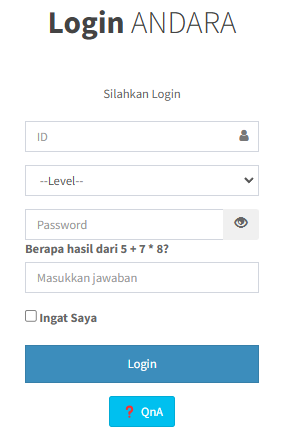
<span style="color: rgb(0, 0, 0);">2. Isilah **"form *Login*"** sesuai ketentuan di bawah dan kalau sudah klik **"*****Login"***.</span>

[![image.png](https://images.bimbelnurulfikri.id/uploads/images/gallery/2025-02/scaled-1680-/HfWimage.png)](https://images.bimbelnurulfikri.id/uploads/images/gallery/2025-02/HfWimage.png)

<table border="1" id="bkmrk-no-kolom-penjelasan-" style="border-collapse: collapse; width: 99.7619%; height: 192.594px; border-width: 1px; border-style: inset;"><colgroup><col style="width: 10.7046%;"></col><col style="width: 25.6098%;"></col><col style="width: 63.6856%;"></col></colgroup><thead><tr style="height: 29.7969px;"><td class="align-center" style="height: 29.7969px;"><span style="color: rgb(0, 0, 0);">**No**</span></td><td class="align-center" style="height: 29.7969px;"><span style="color: rgb(0, 0, 0);">**Kolom**</span></td><td class="align-center" style="height: 29.7969px;"><span style="color: rgb(0, 0, 0);">**Penjelasan**</span></td></tr></thead><tbody><tr style="height: 29.7969px;"><td style="height: 29.7969px;"><span style="color: rgb(0, 0, 0);">1</span></td><td style="height: 29.7969px;"><span style="color: rgb(0, 0, 0);">ID</span></td><td style="height: 29.7969px;"><span lang="EN-US" style="color: rgb(0, 0, 0);">ID akun sekolah bisa ditanyakan ke staff lokasi Nurul Fikri</span>

</td></tr><tr style="height: 32px;"><td style="height: 32px;"><span style="color: rgb(0, 0, 0);">2</span></td><td style="height: 32px;"><span style="color: rgb(0, 0, 0);">-- Level --</span></td><td style="height: 32px;"><span lang="EN-US" style="color: rgb(0, 0, 0);">Status anda di Nurul Fikri, pilih **“Sekolah Kerjasama”**</span>

</td></tr><tr style="height: 32px;"><td style="height: 32px;"><span style="color: rgb(0, 0, 0);">3</span></td><td style="height: 32px;"><span style="color: rgb(0, 0, 0);">Password</span></td><td style="height: 32px;"><span lang="EN-US" style="color: rgb(0, 0, 0);">Password akun sekolah bisa ditanyakan ke staff lokasi Nurul Fikri</span>

</td></tr><tr style="height: 36px;"><td style="height: 36px;"><span style="color: rgb(0, 0, 0);">4</span></td><td style="height: 36px;"><span style="color: rgb(0, 0, 0);">Pertanyaan Captcha</span></td><td style="height: 36px;"><span lang="EN-US" style="color: rgb(0, 0, 0);">Untuk memecahkan kode captcha, anda bisa menggunakan **kalkulator**</span>

</td></tr><tr style="height: 33px;"><td style="height: 33px;"><span style="color: rgb(0, 0, 0);">5</span></td><td style="height: 33px;"><span style="color: rgb(0, 0, 0);">Ingat Saya</span></td><td style="height: 33px;"><span lang="EN-US" style="color: rgb(0, 0, 0);">Centanglah agar **ID** dan **Password** tersimpan otomatis di browser Anda **(opsional)**</span>

</td></tr></tbody></table>

<span style="color: rgb(0, 0, 0);">3. Pada **"form *Login"***, Anda juga dapat melihat pertanyaan-pertanyaan yang sering ditanyakan pada **"QnA"** atau klik **"*****Login*****"** untuk masuk ke sistem ANDARA.</span>

<span style="color: rgb(0, 0, 0);"></span>

<p class="callout success"><span style="color: rgb(0, 0, 0);">Selamat, anda telah berhasil masuk ke sistem ANDARA!</span></p>

![](https://images.bimbelnurulfikri.id/uploads/images/gallery/2025-02/embedded-image-ebt2c34e.png)

# Rekap Siswa


# Mengedit Data Siswa

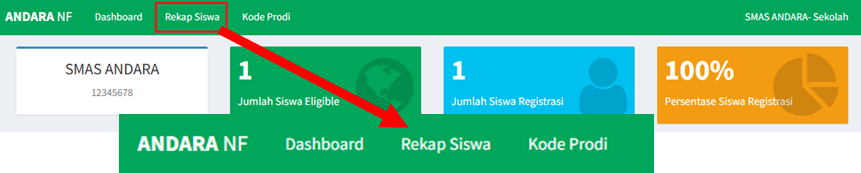
<span style="color: rgb(0, 0, 0);">1. Pada halaman *Dashboard*, klik **"navbar menu Rekap Siswa"**.</span>

<span style="color: rgb(0, 0, 0);">![](https://images.bimbelnurulfikri.id/uploads/images/gallery/2025-02/embedded-image-2dzvtbnn.png)</span>

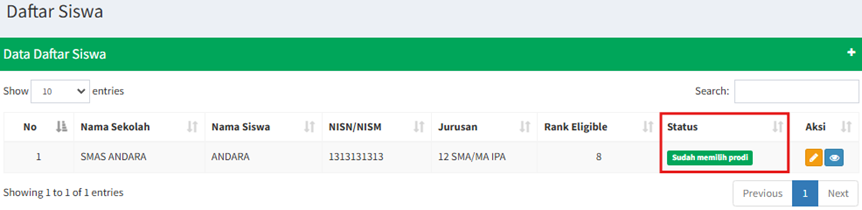
<span style="color: rgb(0, 0, 0);">2. Maka anda akan diarahkan ke halaman Data Daftar Siswa.</span>

<span style="color: rgb(0, 0, 0);">![](https://images.bimbelnurulfikri.id/uploads/images/gallery/2025-02/embedded-image-fwaelqwi.png)</span>

<p class="callout info"><span style="color: rgb(0, 0, 0);">Status ini dapat berubah ketika **siswa** sudah memilih prodi.</span></p>

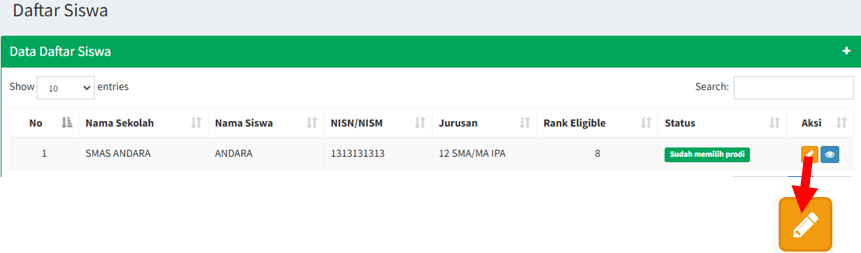
<span style="color: rgb(0, 0, 0);">3. Klik ikon berikut ini.</span>

<span style="color: rgb(0, 0, 0);">![](https://images.bimbelnurulfikri.id/uploads/images/gallery/2025-02/embedded-image-w7kauddl.png)</span>

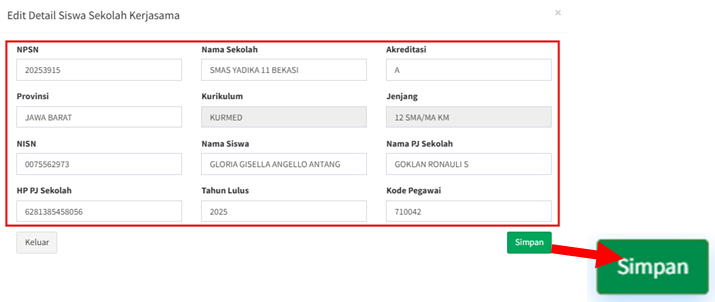
<span style="color: rgb(0, 0, 0);">4. Isilah semua form yang tersedia pada popup berikut ini dengan benar, lalu klik **"Simpan"**.</span>

<span style="color: rgb(0, 0, 0);">![](https://images.bimbelnurulfikri.id/uploads/images/gallery/2025-02/embedded-image-cltannw2.png)</span>

<p class="callout info"><span style="color: rgb(0, 0, 0);">Jika terdapat kesalahan pengisian, segara hubungi Tiara (Call Center TI/Polda).</span></p>

# Melihat Laporan Analisis SNBP

<span style="color: rgb(0, 0, 0);">1. Masih di halaman Daftar Siswa, klik ikon berikut ini.</span>

![](https://images.bimbelnurulfikri.id/uploads/images/gallery/2025-02/embedded-image-gsqofafd.png)

<span style="color: rgb(0, 0, 0);">2. Maka anda akan diarahkan ke halaman Laporan SNBP. Pada laporan SNBP, terdiri dari beberapa bagian, yaitu:</span>

<table border="1" id="bkmrk-no-kolom-penjelasan-" style="border-collapse: collapse; width: 99.4048%; height: 247.75px; border-width: 1px; border-style: inset;"><colgroup><col style="width: 10.7046%;"></col><col style="width: 25.6098%;"></col><col style="width: 63.6856%;"></col></colgroup><thead><tr style="height: 29.7969px;"><td class="align-center" style="height: 29.7969px;"><span style="color: rgb(0, 0, 0);">**No**</span></td><td class="align-center" style="height: 29.7969px;"><span style="color: rgb(0, 0, 0);">**Kolom**</span></td><td class="align-center" style="height: 29.7969px;"><span style="color: rgb(0, 0, 0);">**Penjelasan**</span></td></tr></thead><tbody><tr style="height: 34.5938px;"><td style="height: 34.5938px;"><span style="color: rgb(0, 0, 0);">1</span></td><td style="height: 34.5938px;"><span style="color: rgb(0, 0, 0);">Identitas Siswa</span></td><td style="height: 34.5938px;"><span style="color: rgb(0, 0, 0);">Berasal dari pengisian Registrasi Siswa Kerjasama oleh pegawai</span></td></tr><tr style="height: 30.5938px;"><td style="height: 30.5938px;"><span style="color: rgb(0, 0, 0);">2</span></td><td style="height: 30.5938px;"><span style="color: rgb(0, 0, 0);">Pilihan Program Studi</span></td><td style="height: 30.5938px;"><span style="color: rgb(0, 0, 0);">Berasal dari pengisian Kartu Studi oleh siswa</span></td></tr><tr style="height: 53.375px;"><td style="height: 53.375px;"><span style="color: rgb(0, 0, 0);">3</span></td><td style="height: 53.375px;"><span style="color: rgb(0, 0, 0);">Pesaing Pada Pilihan 1</span></td><td style="height: 53.375px;"><span style="color: rgb(0, 0, 0);">Berasal dari list nama siswa yang berasal dari pengisian Kartu Studi dengan ketentuan memiliki pilihan prodi 1 sama</span></td></tr><tr style="height: 36.5938px;"><td style="height: 36.5938px;"><span style="color: rgb(0, 0, 0);">4</span></td><td style="height: 36.5938px;"><span style="color: rgb(0, 0, 0);">Analisis Nilai Akhir</span></td><td style="height: 36.5938px;"><span style="color: rgb(0, 0, 0);">Berasal dari pengisian template Pengisian Nilai Siswa Kerjasama oleh tim SMT</span></td></tr><tr style="height: 33px;"><td style="height: 33px;"><span style="color: rgb(0, 0, 0);">5</span></td><td style="height: 33px;"><span style="color: rgb(0, 0, 0);">Potensi Pilihan 1</span></td><td style="height: 33px;"><span style="color: rgb(0, 0, 0);">Berasal dari hasil analisis nilai siswa</span></td></tr><tr style="height: 29.7969px;"><td style="height: 29.7969px;"><span style="color: rgb(0, 0, 0);">6</span></td><td style="height: 29.7969px;"><span style="color: rgb(0, 0, 0);">Potensi Pilihan 2</span></td><td style="height: 29.7969px;"><span style="color: rgb(0, 0, 0);">Berasal dari hasil analisis nilai siswa</span></td></tr></tbody></table>

<p class="callout danger"><span style="color: rgb(0, 0, 0);">Jika hasil analisis pada laporan SNBP tidak muncul, artinya siswa tersebut belum memilih prodi.</span></p>

<span style="color: rgb(0, 0, 0);">4. </span><span style="color: rgb(0, 0, 0);"><span style="color: #000000;">Anda juga dapat mencetak laporan SNBP siswa. Klik </span>**"Print"**<span style="color: #000000;">.</span></span>

[![image.png](https://images.bimbelnurulfikri.id/uploads/images/gallery/2025-02/scaled-1680-/pPyimage.png)](https://images.bimbelnurulfikri.id/uploads/images/gallery/2025-02/pPyimage.png)

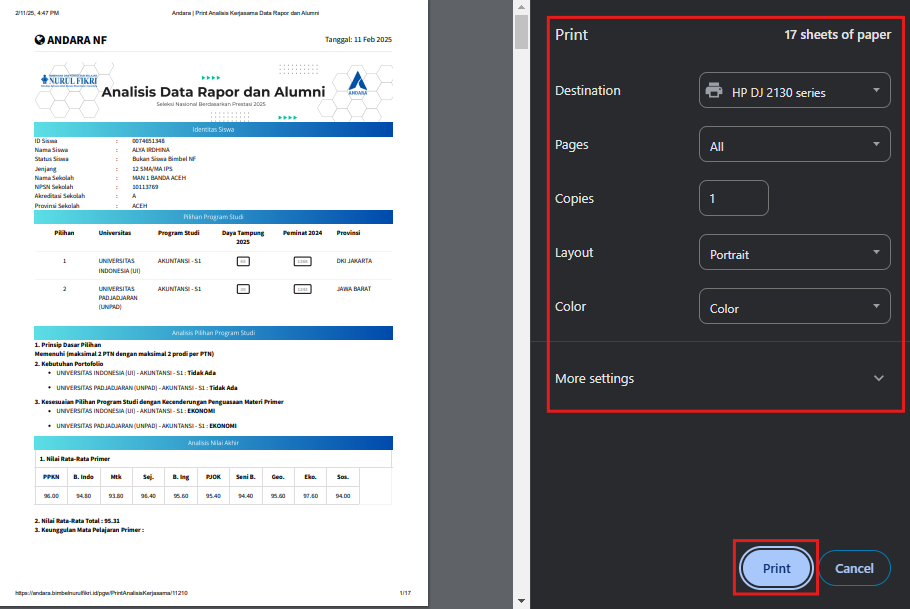
<span style="color: rgb(0, 0, 0);">5. Lakukanlah konfigurasi print priview sesuai kebutuhan dan kalau sudah, anda dapat menekan tombol **"Print"**.</span>

[![image.png](https://images.bimbelnurulfikri.id/uploads/images/gallery/2025-02/scaled-1680-/9xbimage.png)](https://images.bimbelnurulfikri.id/uploads/images/gallery/2025-02/9xbimage.png)

<p class="callout success"><span style="color: rgb(0, 0, 0);">Secara otomatis, laporan tersebut akan tercetak dengan sendirinya.</span></p>

# Kode Prodi


# Melihat Kode Prodi Universitas

<span style="color: rgb(0, 0, 0);">1. Pada halaman *Dashboard*, klik **"navbar menu Kode Prodi"**.</span>

![](https://images.bimbelnurulfikri.id/uploads/images/gallery/2025-02/embedded-image-vobejd4g.png)

<span style="color: rgb(0, 0, 0);">2. Pilihlah universitas yang diinginkan, lalu klik **"Salin 6 Digit"**.</span>

<span style="color: rgb(0, 0, 0);">![](https://images.bimbelnurulfikri.id/uploads/images/gallery/2025-02/embedded-image-lsbf4uci.png)</span>

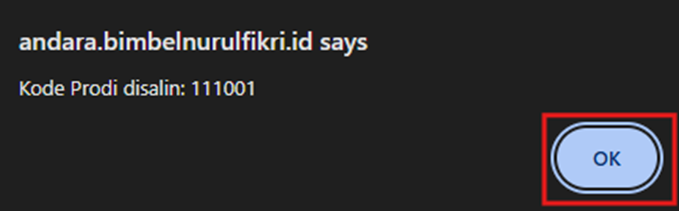
<span style="color: rgb(0, 0, 0);">3. Maka akan muncul popup seperti di bawah ini, lalu klik **"OK"**.</span>

![](https://images.bimbelnurulfikri.id/uploads/images/gallery/2025-02/embedded-image-u4tfg3hq.png)

# Keluar dari Akun (Logout)

<span style="color: rgb(0, 0, 0);">1. Pada halaman Beranda, klik navbar **"menu Akun Anda"**.</span>

<span style="color: rgb(0, 0, 0);">![](https://images.bimbelnurulfikri.id/uploads/images/gallery/2025-02/embedded-image-xay2k9ad.png)</span>

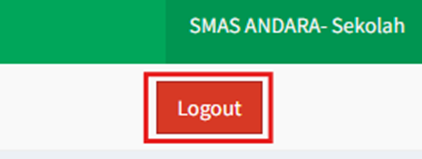
<span style="color: rgb(0, 0, 0);">2. Maka akan muncul *dropdown* menu seperti di bawah ini, lalu klik **"*Logout*"**.</span>

<span style="color: rgb(0, 0, 0);">![](https://images.bimbelnurulfikri.id/uploads/images/gallery/2025-02/embedded-image-xa1w6uqx.png)</span>

<p class="callout success"><span style="color: rgb(0, 0, 0);">3. Anda akan diarahkan kembali ke halaman ***Login**.*</span></p>