Panduan ANDARA Sekolah Kerjasama
Masuk ke Akun ANDARA (Login)
Untuk mengunjungi aplikasi ANDARA Nurul Fikri, silahkan buka link berikut ini : https://andara.bimbelnurulfikri.id/auth/index
1. Pada halaman Home, klik "Login".

2. Isilah "form Login" sesuai ketentuan di bawah dan kalau sudah klik "Login".
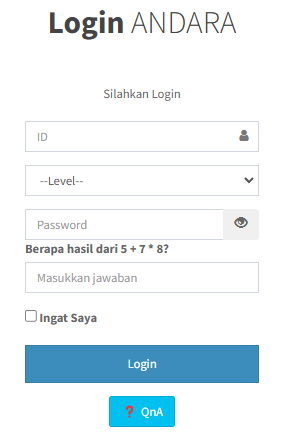
| No | Kolom | Penjelasan |
| 1 | ID |
ID akun sekolah bisa ditanyakan ke staff lokasi Nurul Fikri |
| 2 | -- Level -- |
Status anda di Nurul Fikri, pilih “Sekolah Kerjasama” |
| 3 | Password |
Password akun sekolah bisa ditanyakan ke staff lokasi Nurul Fikri |
| 4 | Pertanyaan Captcha |
Untuk memecahkan kode captcha, anda bisa menggunakan kalkulator |
| 5 | Ingat Saya |
Centanglah agar ID dan Password tersimpan otomatis di browser Anda (opsional) |
3. Pada "form Login", Anda juga dapat melihat pertanyaan-pertanyaan yang sering ditanyakan pada "QnA" atau klik "Login" untuk masuk ke sistem ANDARA.
Selamat, anda telah berhasil masuk ke sistem ANDARA!

Rekap Siswa
Mengedit Data Siswa
1. Pada halaman Dashboard, klik "navbar menu Rekap Siswa".

2. Maka anda akan diarahkan ke halaman Data Daftar Siswa.

Status ini dapat berubah ketika siswa sudah memilih prodi.
3. Klik ikon berikut ini.

4. Isilah semua form yang tersedia pada popup berikut ini dengan benar, lalu klik "Simpan".

Jika terdapat kesalahan pengisian, segara hubungi Tiara (Call Center TI/Polda).
Melihat Laporan Analisis SNBP
1. Masih di halaman Daftar Siswa, klik ikon berikut ini.

2. Maka anda akan diarahkan ke halaman Laporan SNBP. Pada laporan SNBP, terdiri dari beberapa bagian, yaitu:
| No | Kolom | Penjelasan |
| 1 | Identitas Siswa | Berasal dari pengisian Registrasi Siswa Kerjasama oleh pegawai |
| 2 | Pilihan Program Studi | Berasal dari pengisian Kartu Studi oleh siswa |
| 3 | Pesaing Pada Pilihan 1 | Berasal dari list nama siswa yang berasal dari pengisian Kartu Studi dengan ketentuan memiliki pilihan prodi 1 sama |
| 4 | Analisis Nilai Akhir | Berasal dari pengisian template Pengisian Nilai Siswa Kerjasama oleh tim SMT |
| 5 | Potensi Pilihan 1 | Berasal dari hasil analisis nilai siswa |
| 6 | Potensi Pilihan 2 | Berasal dari hasil analisis nilai siswa |
Jika hasil analisis pada laporan SNBP tidak muncul, artinya siswa tersebut belum memilih prodi.
4. Anda juga dapat mencetak laporan SNBP siswa. Klik "Print".

5. Lakukanlah konfigurasi print priview sesuai kebutuhan dan kalau sudah, anda dapat menekan tombol "Print".
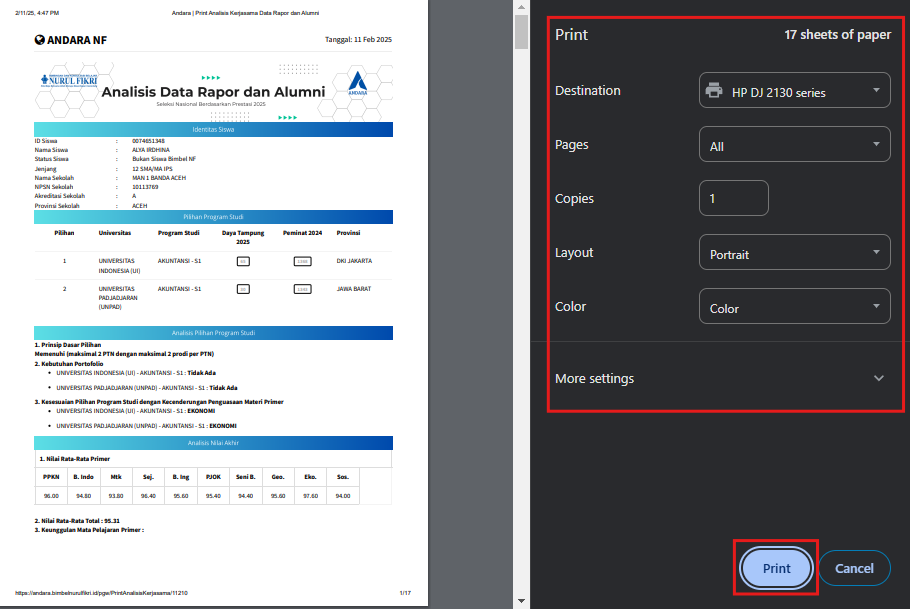
Secara otomatis, laporan tersebut akan tercetak dengan sendirinya.
Kode Prodi
Melihat Kode Prodi Universitas
1. Pada halaman Dashboard, klik "navbar menu Kode Prodi".

2. Pilihlah universitas yang diinginkan, lalu klik "Salin 6 Digit".

3. Maka akan muncul popup seperti di bawah ini, lalu klik "OK".

Keluar dari Akun (Logout)
1. Pada halaman Beranda, klik navbar "menu Akun Anda".

2. Maka akan muncul dropdown menu seperti di bawah ini, lalu klik "Logout".

3. Anda akan diarahkan kembali ke halaman Login.