Panduan ANDARA Pegawai
- Masuk ke Akun ANDARA (Login)
- Daftar Siswa Kerjasama
- Mengedit Detail Siswa Sekolah Kerjasama
- Menghapus Detail Siswa Sekolah Kerjasama
- Melihat Laporan Analisis SNBP
- Mata Pelajaran Pendukung Program Studi (MP3S)
- Input Siswa Sekolah Kerjasama
- Menambahkan Data Sekolah Kerjasama (Manual)
- Menambahkan Data Sekolah Kerjasama (Otomatis)
- Memilih Prodi Siswa Sekolah Kerjasama (Manual)
- Memilih Prodi Siswa Sekolah Kerjasama (Otomatis)
- Mengunggah Nilai Siswa Setiap Jenjang
- Lain-Lain (Seputar SNBP)
- Mengunggah Data Kelulusan Siswa
- Melihat Data Akreditasi PTN
- Melihat Perbandingan Prodi Setiap Universitas
- Menambahkan Data UKT
- Melihat Data UKT
- Melihat Kode Prodi Universitas
- Keluar dari Akun (Logout)
Masuk ke Akun ANDARA (Login)
Untuk mengunjungi aplikasi ANDARA Nurul Fikri, silahkan buka link berikut ini : https://andara.bimbelnurulfikri.id/auth/index
1. Pada halaman Home, klik "Login".

2. Isilah "form Login" sesuai ketentuan di bawah dan kalau sudah klik "Login".
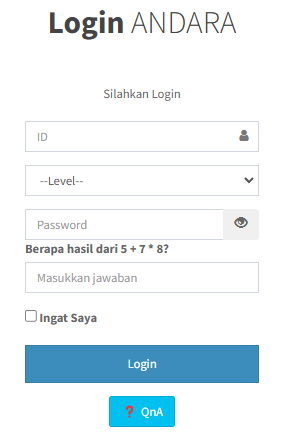
| No | Kolom | Penjelasan |
| 1 | ID |
ID pegawai yang terdaftar di SIKOCLOUD |
| 2 | -- Level -- |
Status anda di Nurul Fikri, pilih “Pegawai” |
| 3 | Password |
Password yang sama seperti di SIKOCLOUD |
| 4 | Pertanyaan Captcha |
Untuk memecahkan kode captcha, anda bisa menggunakan kalkulator |
| 5 | Ingat Saya |
Centanglah agar ID dan Password tersimpan otomatis di browser Anda (opsional) |
3. Pada "form Login", Anda juga dapat melihat pertanyaan-pertanyaan yang sering ditanyakan pada "QnA" atau klik "Login" untuk masuk ke sistem ANDARA.
Selamat, anda telah berhasil masuk ke sistem ANDARA!

Daftar Siswa Kerjasama
Mengedit Detail Siswa Sekolah Kerjasama
1. Masih di halaman Beranda, klik "Lihat Detail" pada salah satu siswa.

2. Klik ikon berikut ini.

3. Sesuaikan semua data pada form dengan benar sesuai kriteria yang ditentukan, lalu klik "Simpan".

| No | Kolom | Penjelasan |
| 1 | NPSN | Anda bisa mencari semua NPSN Sekolah Kerjasama di https://dapo.dikdasmen.go.id/ |
| 2 | Nama Sekolah | Nama sekolah kerjasama |
| 3 | Akreditasi | Akreditasi sekolah kerjasama |
| 4 | Provinsi | Provinsi sekolah kerjasama |
| 5 | Kurikulum | Kurikulum sekolah kerjasama (Kurikulum 2013/Kurikulum Merdeka) |
| 6 | Jenjang |
Jenjang pendidikan yang saat ini ditempuh oleh siswa (SD/SMP/SMA/MA/SMK) |
| 7 | NISN |
Anda bisa mencari semua NISN siswa dari sekolah yang anda sudah isi NPSN sebelumnya di |
| 8 | Nama Siswa |
Nama siswa yang bersangkutan |
| 9 | Nama PJ Sekolah |
Nama penanggungjawab kerjasama dari sekolah yang bersangkutan |
| 10 | HP PJ Sekolah |
Nomor HP penanggungjawab kerjasama dari sekolah yang bersangkutan |
| 11 | Tahun Lulus | Tahun lulus siswa yang bersangkutan |
| 12 | Kode Pegawai |
Kode pegawai yang terdaftar di SIKOCLOUD |
Jika terdapat kesalahan pengisian di bagian "Kurikulum" dan "Jenjang", segara hubungi Tiara (Call Center TI/Polda).
Menghapus Detail Siswa Sekolah Kerjasama
1. Masih di halaman Beranda, klik "Lihat Detail" pada salah satu siswa.
2. Klik ikon berikut ini.

3. Klik "Hapus".

Melihat Laporan Analisis SNBP
1. Masih di halaman Beranda, klik "Lihat Detail" pada salah satu siswa.
2. Klik ikon berikut ini.

3. Maka anda akan diarahkan ke halaman Laporan SNBP. Pada laporan SNBP, terdiri dari beberapa bagian, yaitu:
| No | Kolom | Penjelasan |
| 1 | Identitas Siswa | Berasal dari pengisian Registrasi Siswa Kerjasama oleh pegawai |
| 2 | Pilihan Program Studi | Berasal dari pengisian Kartu Studi oleh siswa |
| 3 | Pesaing Pada Pilihan 1 | Berasal dari list nama siswa yang berasal dari pengisian Kartu Studi dengan ketentuan memiliki pilihan prodi 1 sama |
| 4 | Analisis Nilai Akhir | Berasal dari pengisian template Pengisian Nilai Siswa Kerjasama oleh tim SMT |
| 5 | Potensi Pilihan 1 | Berasal dari hasil analisis nilai siswa |
| 6 | Potensi Pilihan 2 | Berasal dari hasil analisis nilai siswa |
Jika hasil analisis pada laporan SNBP tidak muncul, artinya siswa tersebut belum memilih prodi.
4. Anda juga dapat mencetak laporan SNBP siswa. Klik "Print".

5. Lakukanlah konfigurasi print priview sesuai kebutuhan dan kalau sudah, anda dapat menekan tombol "Print".
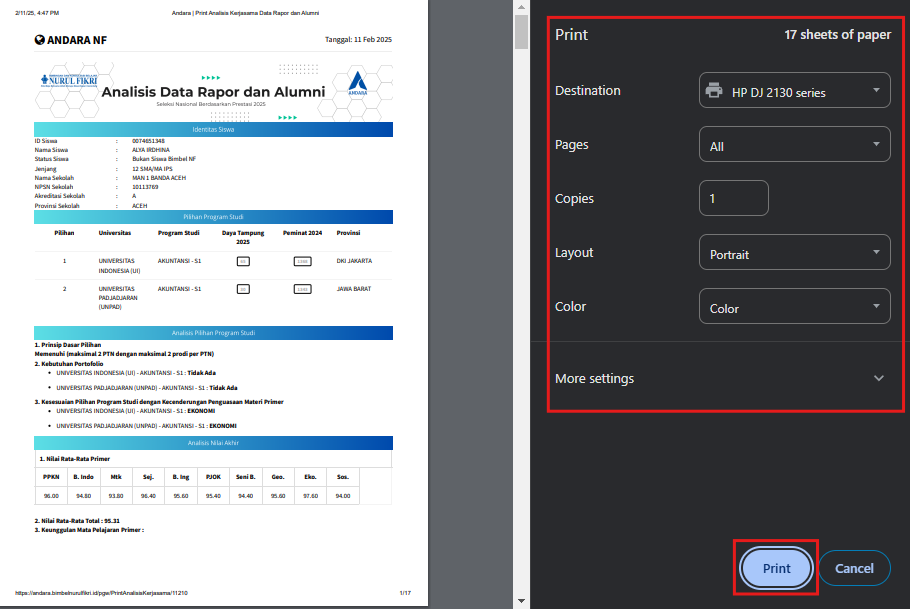
Secara otomatis, laporan tersebut akan tercetak dengan sendirinya.
Mata Pelajaran Pendukung Program Studi (MP3S)
Melihat Mata Pelajaran Pendukung Program Studi (MP3S)
1. Pada halaman Beranda, klik "navbar MP3S".

2. Pilihlah salah satu mata pelajaran yang diinginkan, misalnya MP3S IPA.

3. Pada halaman ini, Anda dapat melihat daftar lengkap program studi beserta nama universitas yang tersedia untuk jurusan IPA.

Input Siswa Sekolah Kerjasama
Menambahkan Data Sekolah Kerjasama (Manual)
Pengisian data sekolah kerjasama ini bisa dilakukan secara manual atau otomatis. Disarankan untuk melakukan pengisian secara otomatis.
1. Pada halaman Beranda, klik "navbar Input Siswa Sekolah Kerjasama".


3. Isilah semua data yang tertera pada "popup Tambah Registrasi Siswa Sekolah Kerjasama" sesuai ketentuan di bawah.
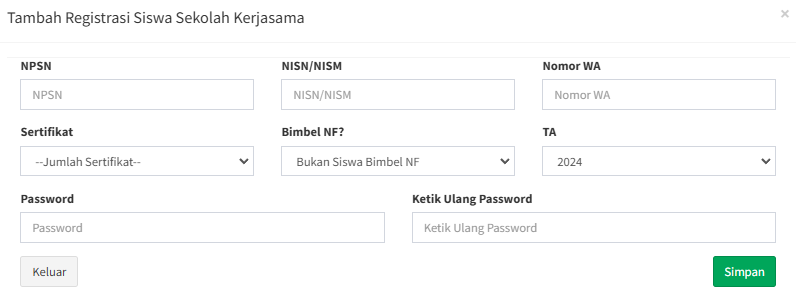
Pengisian form ini bisa dilakukan secara manual dengan menginput satu per satu NISN untuk 1 sekolah kerjasama.
| No | Kolom | Penjelasan |
| 1 | NPSN | Anda bisa mencari semua NPSN Sekolah Kerjasama di https://dapo.dikdasmen.go.id/ |
| 2 | NISN / NISM | Anda bisa mencari semua NISN siswa dari sekolah yang anda sudah isi NPSN sebelumnya di https://nisn.data.kemdikbud.go.id/ |
| 3 | Nomor WA | Isilah dengan nomor PJ Sekolah tersebut |
| 4 | Serfifikat |
Isilah dengan jumlah sertifikat juara dari lomba yg diikuti siswa di sekolah
📌 Maksimal 3 sertifikat yang bisa di upload di web resmi ketika pendaftaran prodi SNBP. |
| 5 | Bimbel NF |
Terdapat 2 pilihan: 1. Siswa bimbel NF |
| 6 | TA | Isilah dengan tahun ajaran yang sedang berjalan saat ini |
| 7 | Password | Isilah dengan password sekolah |
| 8 | Ketik Ulang Password | Isilah kembali dengan password yang sudah anda masukkan sebelumnya |
4. Klik "Keluar" untuk membatalkan pengisian data atau klik "Simpan" untuk menyimpan data sekolah.
5. Maka, data sekolah yang sudah dimasukkan tadi tersimpan di "tabel Data Registrasi Siswa Sekolah Kerjasama".

Jika terdapat kesalahan pengisian, segara hubungi Tiara (Call Center TI/Polda).
Menambahkan Data Sekolah Kerjasama (Otomatis)
Pengisian form ini bisa dilakukan secara otomatis dengan mengisi data sekolah sesuai template yang ada.
1. Masih pada halaman "menu Registrasi Siswa Kerjasama", klik "Download Template".

2. Maka template akan terunduh secara otomatis dengan format .xlsx.
3. Pada worksheet Microsoft Excel, isilah kolom di bawah ini berdasarkan kriteria yang telah ditentukan.

| No | Kolom | Penjelasan |
| 1 | id_regist | Kode registrasi (kosongkan saja) |
| 2 | npsn | NPSN sekolah |
| 3 | id_siswa | NISN siswa |
| 4 | hp | HP siswa |
| 5 | sertifikat | Jumlah sertifikat yang dimiliki sekolah tersebut |
| 6 | bimbel_nf | Apakah siswa tersebut siswa NF atau bukan? |
| 7 | ta | Tahun ajaran saat ini |
| 8 | password | Password sekolah yang bersangkutan |
4. Jika semua sudah terisi, klik "Choose File" untuk mengunggah data siswa, lalu klik "Import".

5. Maka, data sekolah yang sudah dimasukkan tadi tersimpan di "tabel Data Registrasi Siswa Sekolah Kerjasama".
Jika terdapat kesalahan pengisian, segara hubungi Tiara (Call Center TI/Polda).
Memilih Prodi Siswa Sekolah Kerjasama (Manual)
!! FITUR MASIH DALAM TAHAP PENGEMBANGAN !!
Memilih Prodi Siswa Sekolah Kerjasama (Otomatis)
Pengisian form ini bisa dilakukan secara otomatis dengan mengisi data pilihan prodi sesuai template yang ada.
1. Masih pada halaman "menu Pilihan Prodi Siswa Kerjasama", klik "Download Template".

2. Maka template akan terunduh secara otomatis dengan format .xlsx.
3. Pada worksheet Microsoft Excel, isilah kolom di bawah ini berdasarkan kriteria yang telah ditentukan.

| No | Kolom | Penjelasan |
| 1 | id_pilihan | Kode pilihan (kosongkan saja) |
| 2 | id_siswa | NISN siswa |
| 3 | id_prodi | Kode program studi (dapat dilihat pada "navbar Kode Prodi" |
| 4 | id_ta | Tahun ajaran saat ini |
4. Jika semua sudah terisi, klik "Choose File" untuk mengunggah data siswa, lalu klik "Import".
5. Maka, data sekolah yang sudah dimasukkan tadi tersimpan di "tabel Data Pilihan Prodi Siswa Sekolah Kerjasama".

6. Pilih salah satu sekolah, lalu klik "Lihat Detail" untuk melihat semua data siswa di sekolah tersebut..
7. Anda dapat menghapus nama siswa pada "tabel Siswa Sudah Memiliki Prodi Sekolah Kerjasama" dengan cara mengklik ikon di bawah ini.

Mengunggah Nilai Siswa Setiap Jenjang
1. Pada halaman Beranda, klik "navbar Input Siswa Sekolah Kerjasama".
2. Pilih jenjang, misalnya SMK/MK IPS, lalu masukkan data secara otomatis atau manual.
Tahapan memasukkan data memiliki kesamaan dengan tahapan sebelumnya. Untuk tahapan manual dapat diakses di sini, sementara tahapan otomatis dapat diakses di sini.
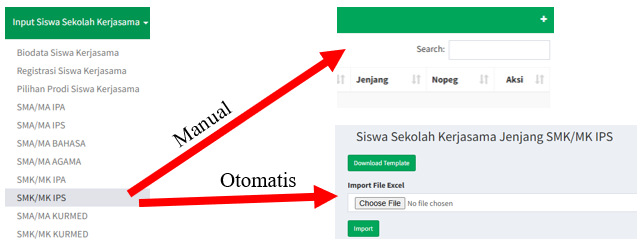
3. Untuk tahap otomatis, isilah kolom di bawah ini pada worksheet Microsoft Excel sesuai dengan kriteria yang telah ditentukan

| No | Kolom | Penjelasan |
| 1 | id_kerjasama_mk_ips | Kode kerjasama dari jenjang yang diambil (kosongkan saja) |
| 2 | id_siswa | NISN siswa |
| 3 | kode_pegawai | Nomor pegawai sesuai yang ada di SIKOCLOUD |
| 4 | rata_pkn | Nilai rata-rata siswa untuk mata pelajaran pendidikan kewarganegaraan (PKN) |
| 5 | rata_ind | Nilai rata-rata siswa untuk mata pelajaran Bahasa Indonesia |
| 6 | rata_mat | Nilai rata-rata siswa untuk mata pelajaran matematika |
| 7 | rata_sej | Nilai rata-rata siswa untuk mata pelajaran sejarah |
| 8 | rata_ing | Nilai rata-rata siswa untuk mata pelajaran Bahasa Inggris |
| 9 | rata_sen | Nilai rata-rata siswa untuk mata pelajaran seni budaya |

| 10 | rata_pjok | Nilai rata-rata siswa untuk mata pelajaran olahraga |
| 11 | rata_seluruh | Rata-rata nilai siswa untuk semua mata pelajaran |
| 12 | rank_eligible | Peringkat yang didapat siswa dalam ranking paralel di suatu sekolah untuk setiap program studi |
| 13 | jml_eligible_jurusan | Jumlah siswa yang mengambil suatu prodi |
| 14 | jml_eligible_all | Jumlah siswa yang masuk ke dalam ranking parallel di suatu sekolah |
| 15 | jml_alumni_snbp | Jumlah alumni sekolah tersebut yang lolos SNBP pada tahun ajaran ini |
| 16 | kode_struktur | |
| 17 | ta | Tahun ajaran saat ini |
4. Jika semua sudah terisi, klik "Choose File" untuk mengunggah data siswa, lalu klik "Import".
5. Maka, data sekolah yang sudah dimasukkan tadi tersimpan di "tabel Data Siswa Sekolah Kerjasama Jenjang SMK/MK IPS".

Lain-Lain (Seputar SNBP)
Mengunggah Data Kelulusan Siswa
1. Pada halaman Beranda, klik "navbar Lain-Lain".


3. Pada worksheet Microsoft Excel, isilah kolom di bawah ini berdasarkan kriteria yang telah ditentukan.

| No | Kolom | Penjelasan |
| 1 | id | ID unik siswa (kosongkan saja) |
| 2 | nama | Nama siswa |
| 3 | kelas | Kelas siswa saat ini |
| 4 | kode_prodi | Kode program studi (dapat dilihat pada "navbar Kode Prodi") |
| 5 | diterima_di_ptn | Nama universitas siswa yang dinyatakan lolos SNBP |
| 6 | jurusan | Nama jurusan/program studi siswa yang dinyatakan lolos SNBP |
| 7 | jenjang | Jenjang prodi atau jurusan siswa yang dinyatakan lolos SNBP (D1/D3/S1) |
| 8 | kelompok | Kelompok program studi (IPA/IPS) |
| 9 | npsn | NPSN siswa |
| 10 | sekolah | Nama sekolah siswa yang bersangkutan |
| 11 | lulus | Status dinyatakan lolos SNBP atau tidak |

| No | Kolom | Penjelasan |
| 12 | rank_eligible | Urutan ranking siswa di sekolah secara paralel |
| 13 | rata-rata | Nilai rata-rata siswa |
| 14 | provinsi_sekolah | Nama provinsi sekolah kerjasama |
| 15 | provinsi_ptn | Nama provinsi universitas yang dinyatakan lolos SNBP |

Terdapat aturan khusus untuk keempat kolom diatas
📌 Jika di sekolahnya masih menerapkan “Kurikulum 2013 (KURTILAS)”
- jml_eligible_jurusan: jumlah siswa eligible di jurusan ipa/ips/bahasa/agama (masing " jurusan) di tahun tersebut.
- jml_eligible_angkatan: jumlah seluruh siswa eligible disemua jurusan (ipa+ips+bahasa+agama) di tahun tersebut.
- jml_eligible_prestasi_tahun_lalu: jumlah alumni yang diterima jalur prestasi (snbp) semua jurusan di tahun lalu (1 tahun lalu).
- jml_eligible_tahun_ini: jumlah eligible yang lulus tahun tersebut.
📌 Jika di sekolahnya masih menerapkan “Kurikulum Merdeka (KURMED)”
- jml_eligible_jurusan: jumlah seluruh siswa eligible satu angkatan di tahun 2024.
- jml_eligible_angkatan: jumlah seluruh siswa eligible satu angkatan di tahun 2024.
- jml_eligible_prestasi_tahun_lalu: jumlah alumni yang diterima jalur prestasi (SNBP) semua jurusan di tahun lalu (1 tahun lalu).
- jml_eligible_tahun_ini: jumlah eligible yang lulus tahun tersebut.
| No | Kolom | Penjelasan |
| 20 | ta | Tahun ajaran saat ini |
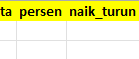
| 21 | persen | Jumlah kelulusan tahun ajaran saat ini |
| 22 | naik_turun |
Untuk membandingkan jumlah kelulusan antar tahun
📌 naik : jika lulusan tahun ini lebih banyak yang diterima di PTN ketimbang tahun lalu. |
4. Jika semua sudah terisi, klik "Choose File" untuk mengunggah data siswa, lalu klik "Import".
5. Maka, data sekolah yang sudah dimasukkan tadi tersimpan di "tabel Data Kelulusan Eksternal".

6. Anda bisa melakukan filtering data melalui berdasarkan kelas, PTN, Prodi, Provinsi PTN, dll. Klik salah satu tombol di bawah ini, misalnya “Toggle Prodi”.

7. Maka hasilnya seperti di bawah ini.
SEBELUM (KOLOM PRODI MASIH ADA)

SESUDAH (KOLOM PRODI MENGHILANG)

Melihat Data Akreditasi PTN
1. Pada halaman Beranda, klik "navbar Lain-Lain".

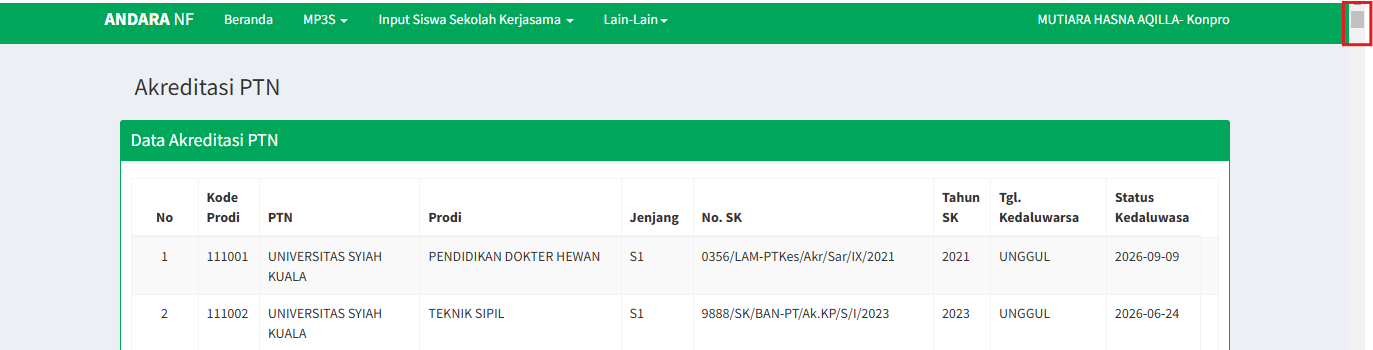
3. Scrolling ke bawah untuk melihat semua akreditasi PTN.
Melihat Perbandingan Prodi Setiap Universitas
1. Pada halaman Beranda, klik "navbar Lain-Lain".

3. Isilah semua data diri pada "form Pilih PTN dan Program Studi", lalu klik "Bandingkan".
4. Maka hasilnya akan seperti di bawah ini.

Dari gambar di atas dapat dijelaskan melalui tabel di bawah ini.
| No | Kolom | Penjelasan |
| 1 | Kuota | Jumlahkan kursi mahasiswa yang tersedia setiap tahun |
| 2 | Peminat | Jumlah calon mahasiswa yang mendaftar pada program ini setiap tahun |
| 3 | Rasio Keketatan | Perbandingan antara jumlah peminat dengan kuota yang tersedia |
| 4 | Akreditasi | Informasi mengenai status akreditasi universitas |
| 5 | Tgl Kedaluwarsa | Akreditasi universitas berlaku hingga tanggal tersebut |
| 6 | No. SK | Surat keputusan terkait akreditasi universitas tersebut |
Menambahkan Data UKT
!! FITUR DALAM TAHAP PENGEMBANGAN !!
Melihat Data UKT
1. Pada halaman Beranda, klik "navbar Lain-Lain".

3. Maka anda akan diarahkan langsung ke halaman universitas yang diinginkan.

Melihat Kode Prodi Universitas
1. Pada halaman Beranda, klik "navbar Lain-Lain".

3. Pilihlah universitas yang diinginkan, lalu klik "Salin 6 Digit".

4. Maka akan muncul popup seperti di bawah ini, lalu klik "OK".

Keluar dari Akun (Logout)
1. Pada halaman Beranda, klik navbar "menu Akun Anda".

2. Maka akan muncul dropdown menu seperti di bawah ini, lalu klik "Logout".

3. Anda akan diarahkan kembali ke halaman Login.